AI 이미지 확장 / 스마트 확장
이미지를 업로드하고 목표 비율을 선택하면 AI가 원본 이미지를 따라 바깥으로 계속 그려냅니다. 화면 밖에 있어야 할 부분을 늘리거나 잘라내는 대신 채워 넣습니다.
확장 준비 완료
이미지를 업로드하고 목표 비율을 선택하세요
확장 효과 보기
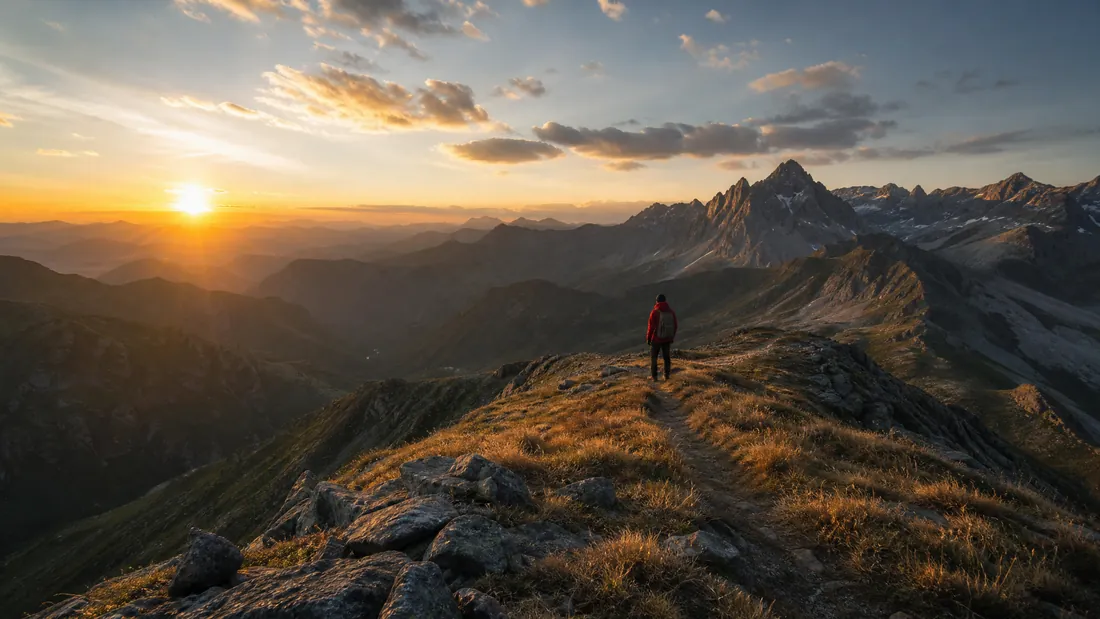
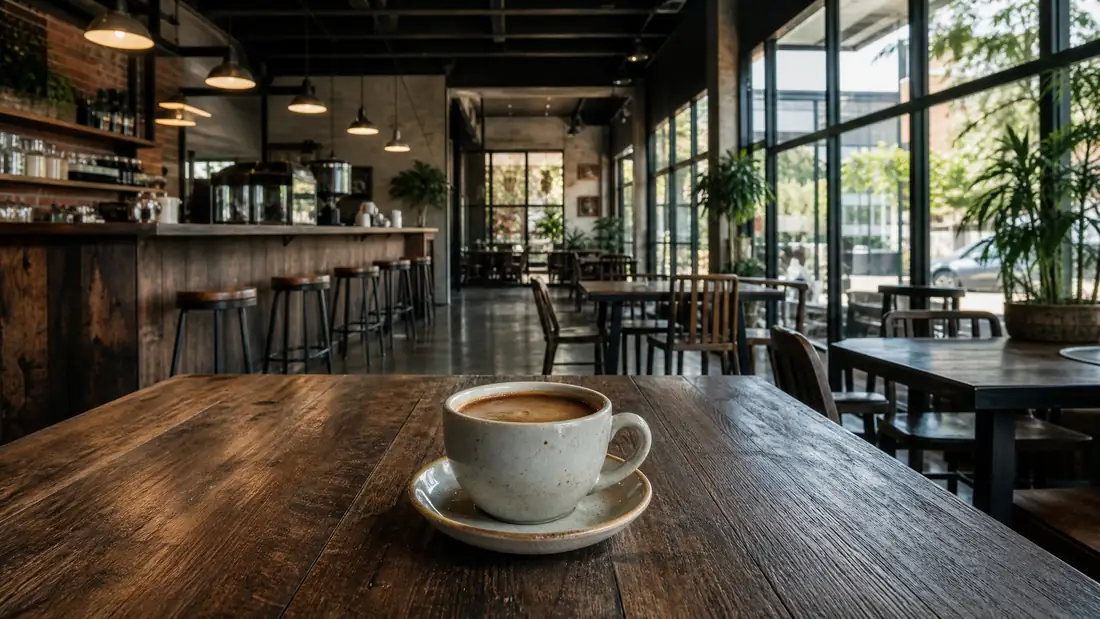
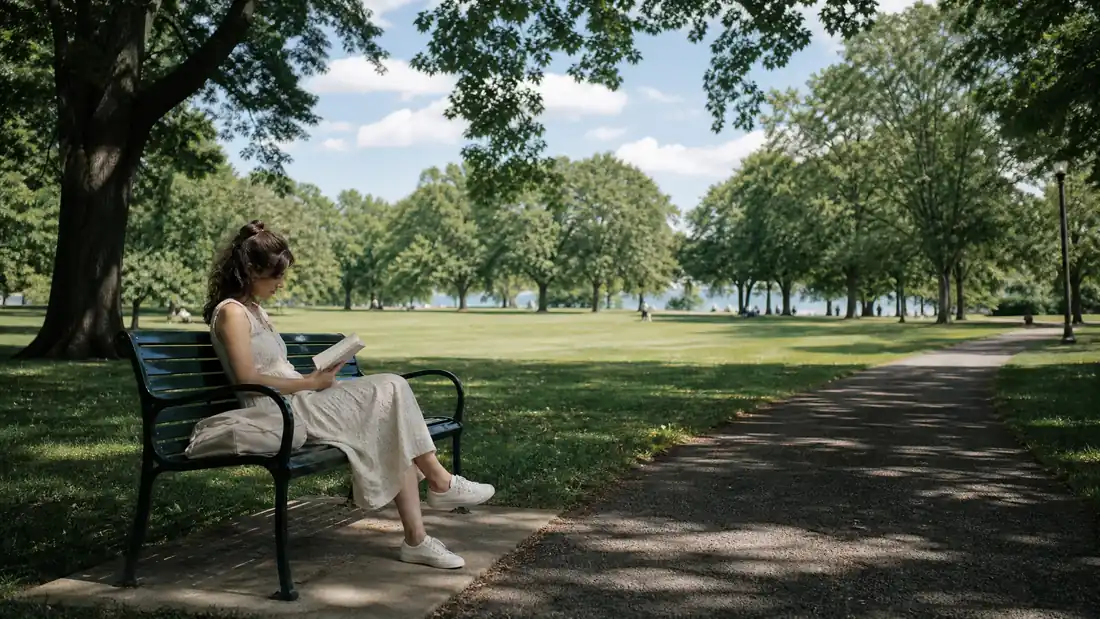
아래는 GPT Image 2의 확장 예시입니다. 원본 영역은 그대로 유지되고 양쪽은 AI가 채웠습니다.
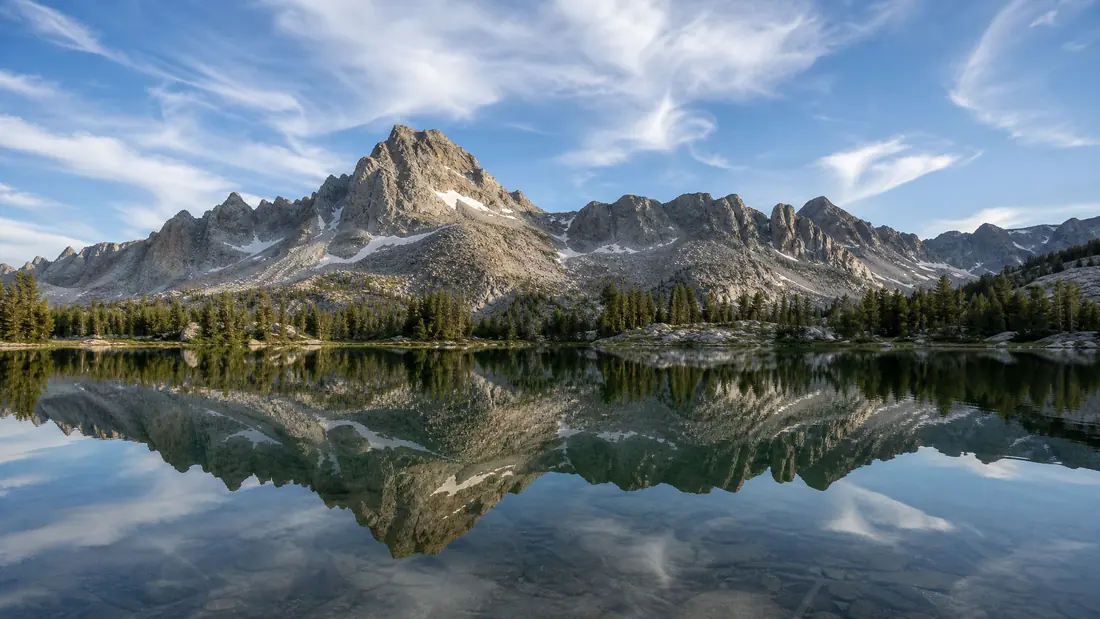
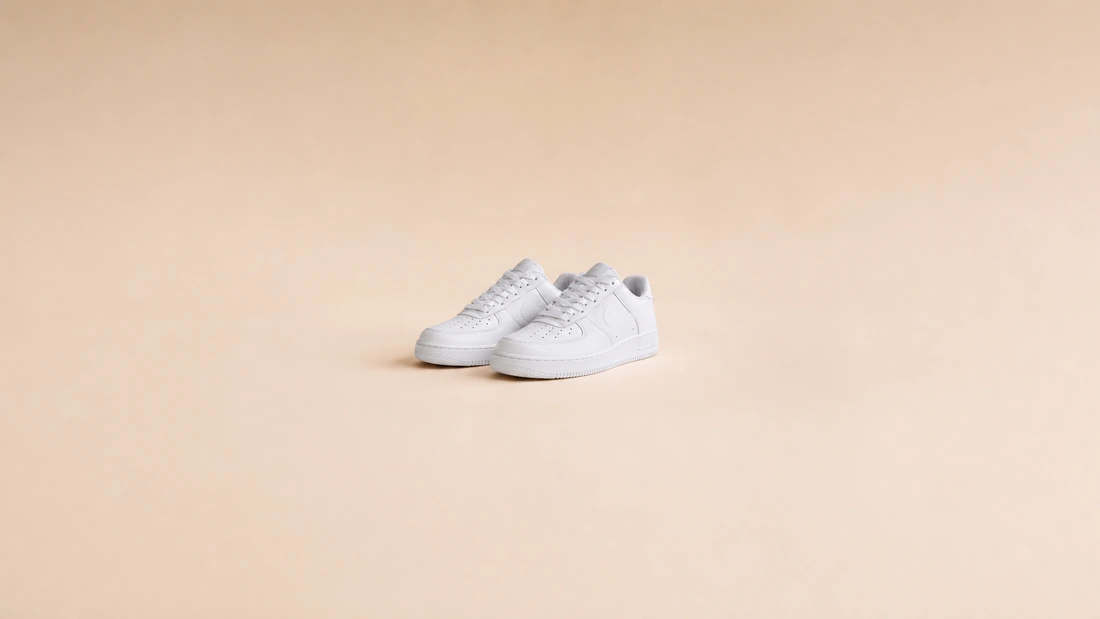
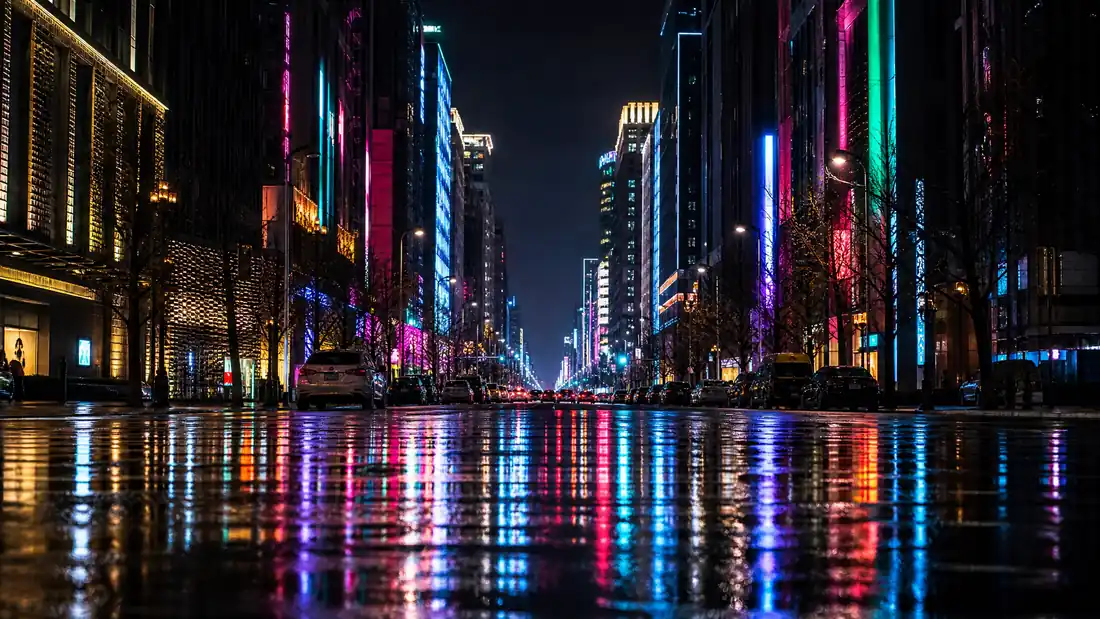
확장의 핵심 기능
확장의 핵심은 '채우는 것'이 아니라, 어디가 보정된 곳인지 알 수 없게 하는 것입니다.
원본은 한 픽셀도 건드리지 않음
프롬프트에 원본 이미지의 크기 유지, 자르기 금지, 크기 조절 금지, 피사체 재생성 금지를 명시하여 주변의 보이지 않던 부분만 새로 추가합니다.
이음새가 보이지 않음
추가된 영역은 원본의 원근감, 수평선, 조명 방향, 색조, 입자, 텍스처를 그대로 이어받아 한 번에 촬영한 것처럼 보입니다.
한 번에 여러 플랫폼에 최적화
6가지 일반적인 비율을 원터치로 전환: 16:9 가로, 9:16 세로, 1:1 정사각형, 4:3, 3:4, 21:9 시네마 와이드.
3단계로 확장 완료
마스크나 수동 편집이 필요 없습니다.
이미지 업로드
비율을 변경할 이미지를 클릭하거나 드래그하여 업로드하세요. JPG, PNG, WebP를 지원합니다.
목표 비율 선택
6가지 일반적인 비율 중에서 선택하거나, 아래에 추가 영역에 무엇이 나타나야 하는지 힌트를 줄 수 있습니다.
생성 및 다운로드
수십 초 만에 결과물이 나옵니다. 원본 영역은 그대로 유지되고 주변은 AI가 자연스럽게 이어갑니다.
확장 활용 사례
'이미지는 있는데 비율이 안 맞는' 모든 상황에 적합합니다.
가로/세로 화면 최적화
같은 이미지를 가로와 세로로 동시에 게시해야 할 때, 화면의 절반을 자를 필요가 없습니다.
이커머스 메인 이미지
제품 이미지에 여백을 추가하여 플랫폼의 메인 이미지 비율 및 여백 요구 사항을 충족합니다.
커버 및 배너
세로 이미지를 와이드 배너로 확장하여 웹사이트 헤더나 이벤트 페이지에 바로 사용할 수 있습니다.
구도 보정
촬영 시 구도가 너무 타이트했다면, 사후에 주변 환경을 채워 넣을 수 있습니다.
수동 자르기/늘리기와 비교
비율이 맞지 않을 때, 예전에는 두 가지 나쁜 선택만 있었습니다: 내용을 자르거나, 이미지를 늘려 왜곡하는 것.
무료로 시작하고, 필요에 따라 업그레이드하세요
가입만 해도 무료 크레딧 를 드립니다. 모든 이미지 도구는 GPT Image 2 에서 제공됩니다. 업그레이드 시 더 높은 사용 한도, 더 빠른 이미지 생성, 워터마크 제거 및 상업적 사용 권한을 누리실 수 있습니다.
자주 묻는 질문
AI 이미지 확장 / 스마트 확장에 대해
AI 의 기타 이미지 도구
모든 도구 보기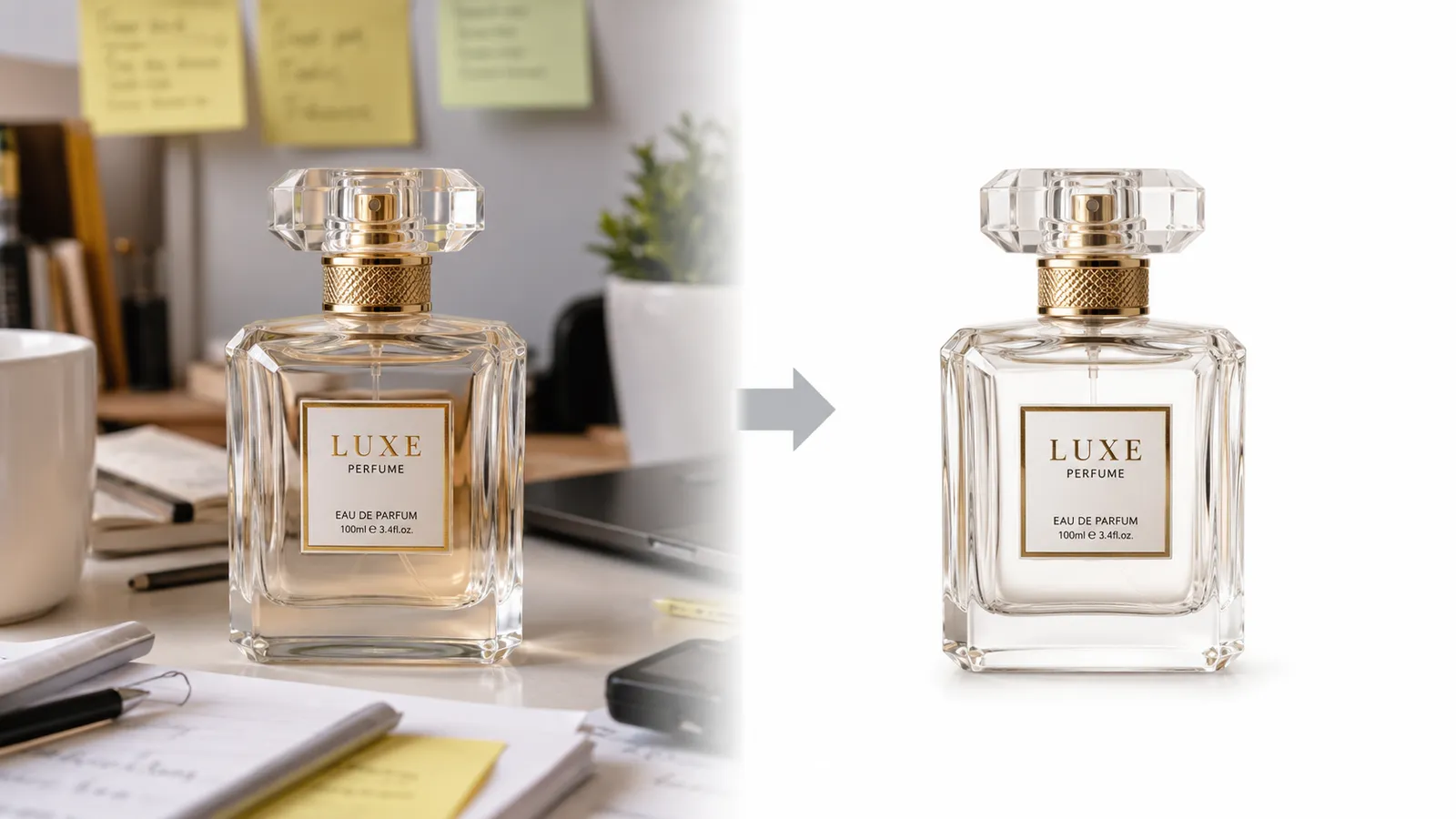
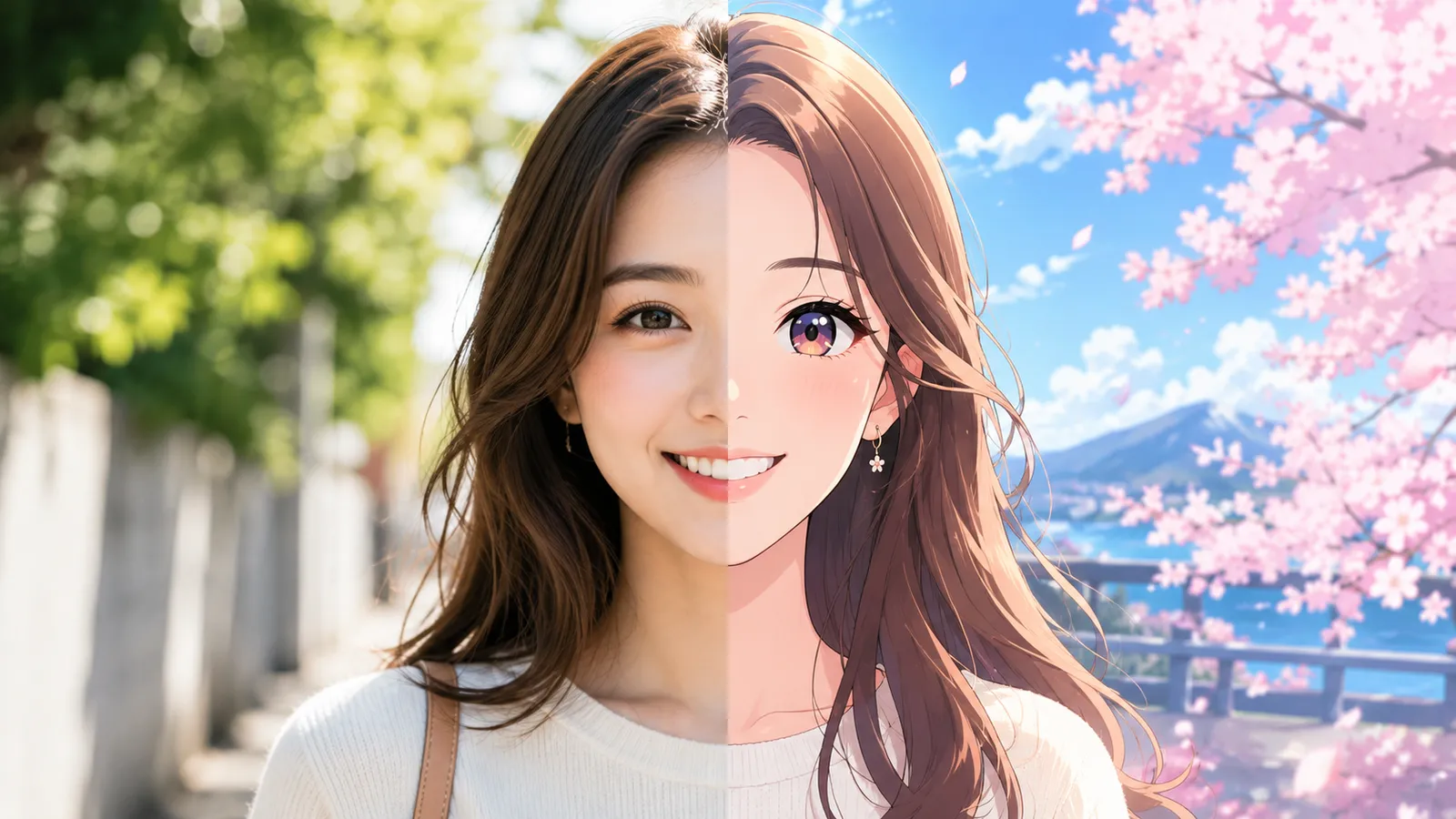
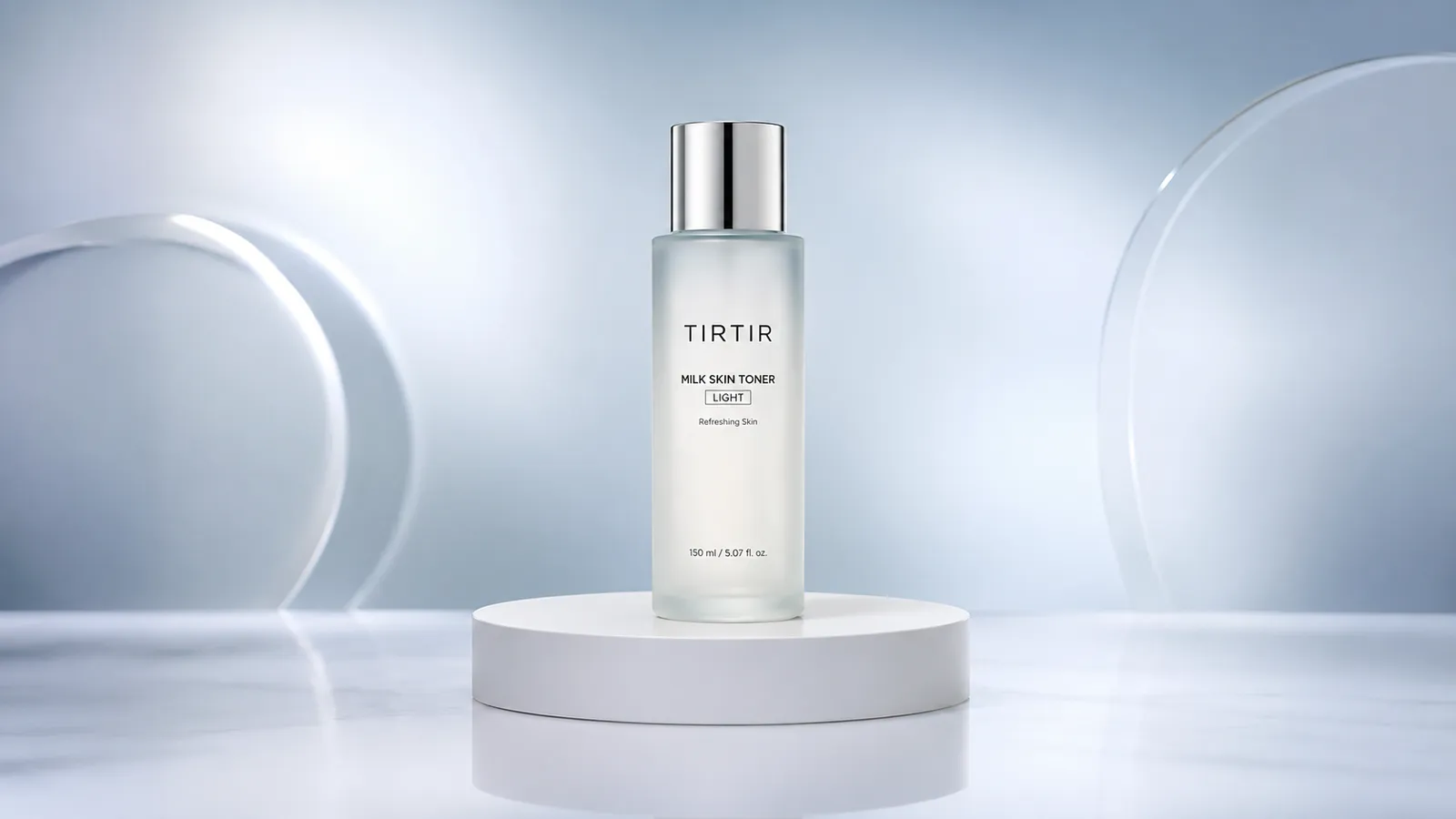
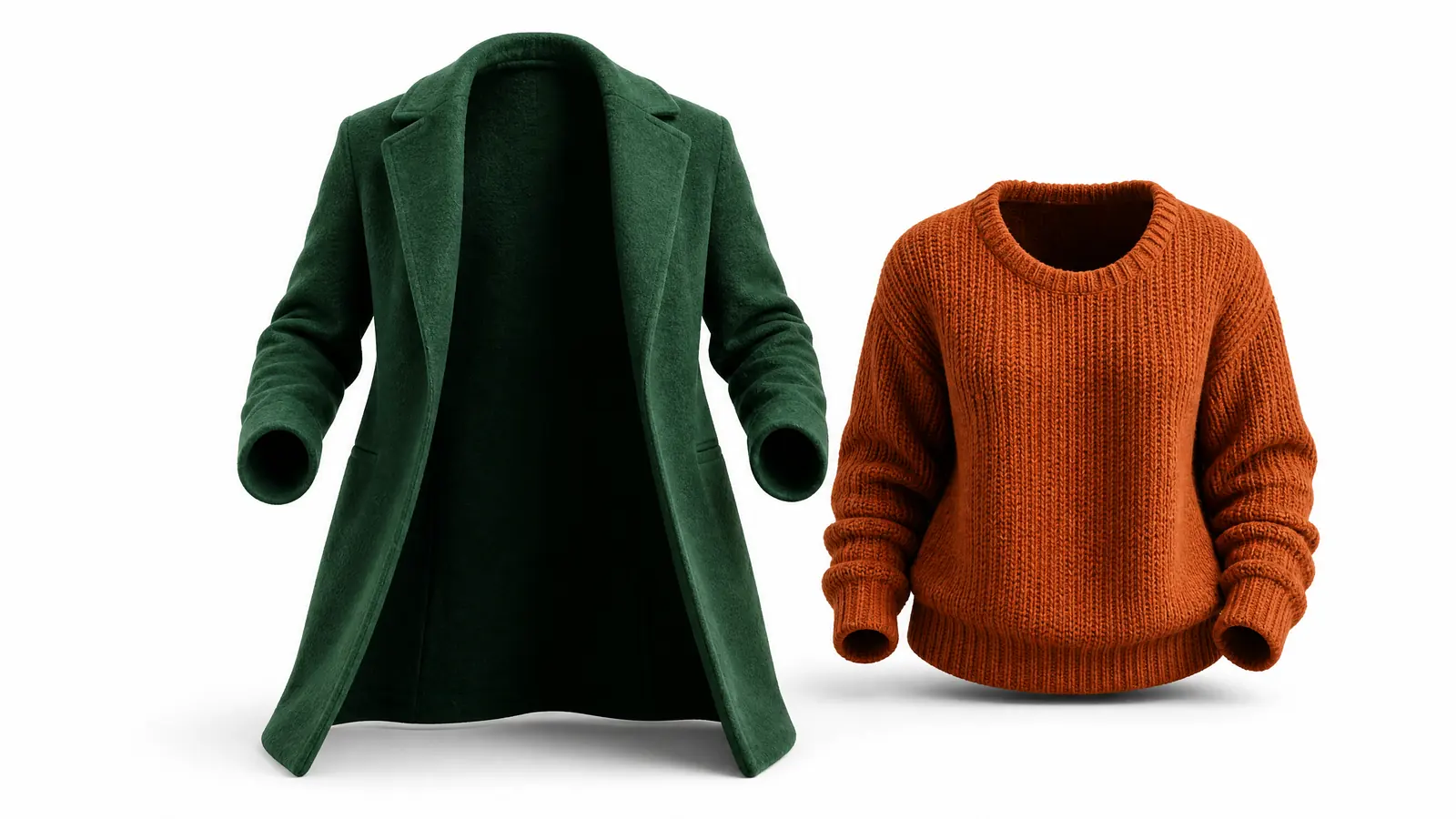
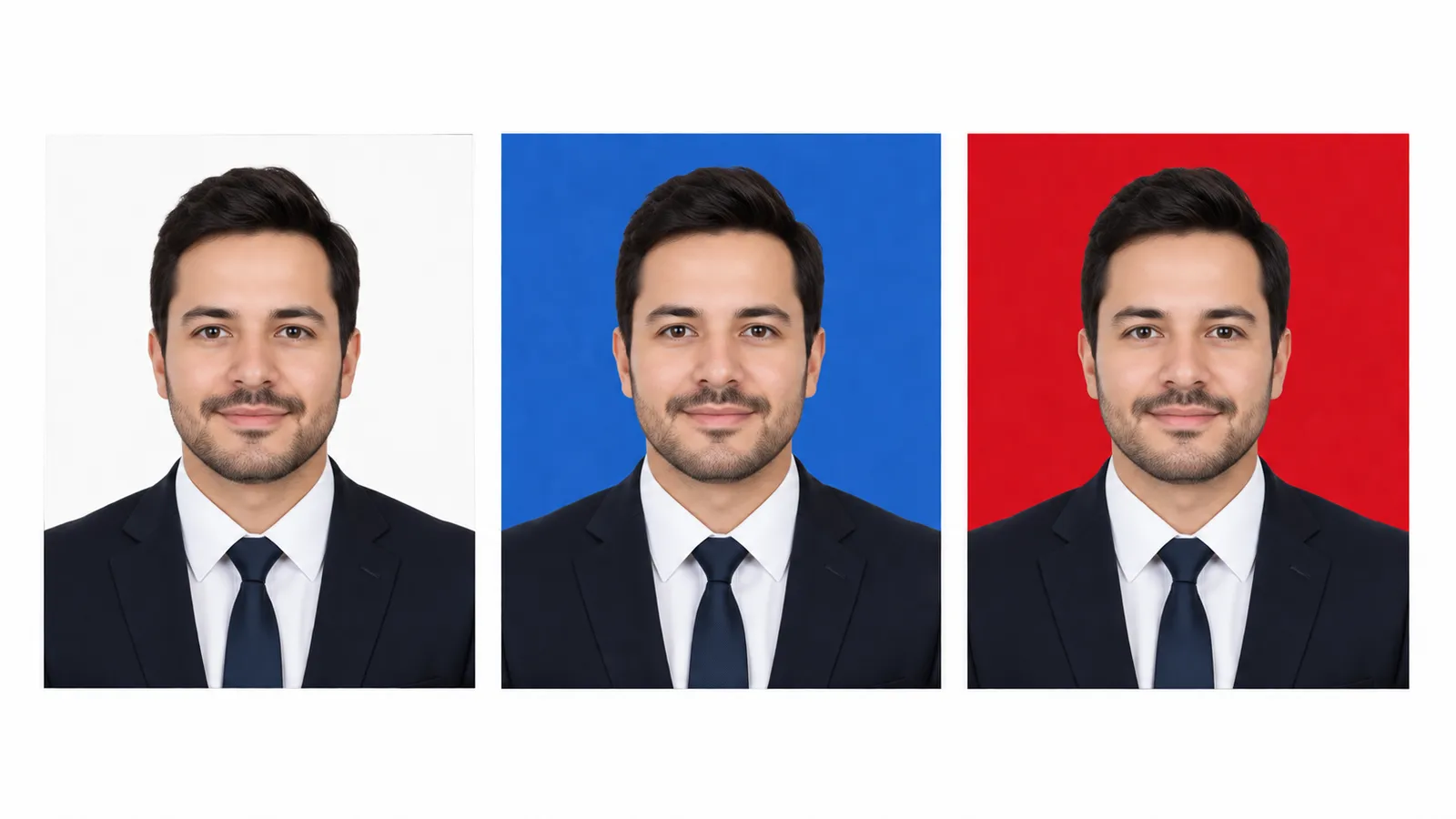

비율이 안 맞나요? 확장하면 됩니다
이미지를 업로드하고 목표 비율을 선택하면 수십 초 만에 잘리지 않는 넓은 이미지를 얻을 수 있습니다.