AI Usuwanie: usuwanie dowolnego obiektu jednym poleceniem
Prześlij zdjęcie i wpisz krótki opis elementu, który chcesz usunąć, na przykład „przechodzień po lewej stronie”, Florence -2 + SAM2. Specjalny algorytm automatycznie zlokalizuje obiekt, precyzyjnie go usunie i wypełni powstałą lukę naturalnym tłem — bez konieczności rysowania maski ani ręcznego retuszowania.
Przygotuj się do usunięcia
Prześlij zdjęcie i opisz obiekt, który chcesz usunąć, a AI automatycznie zajmie się jego usunięciem
Prezentacja efektów usuwania
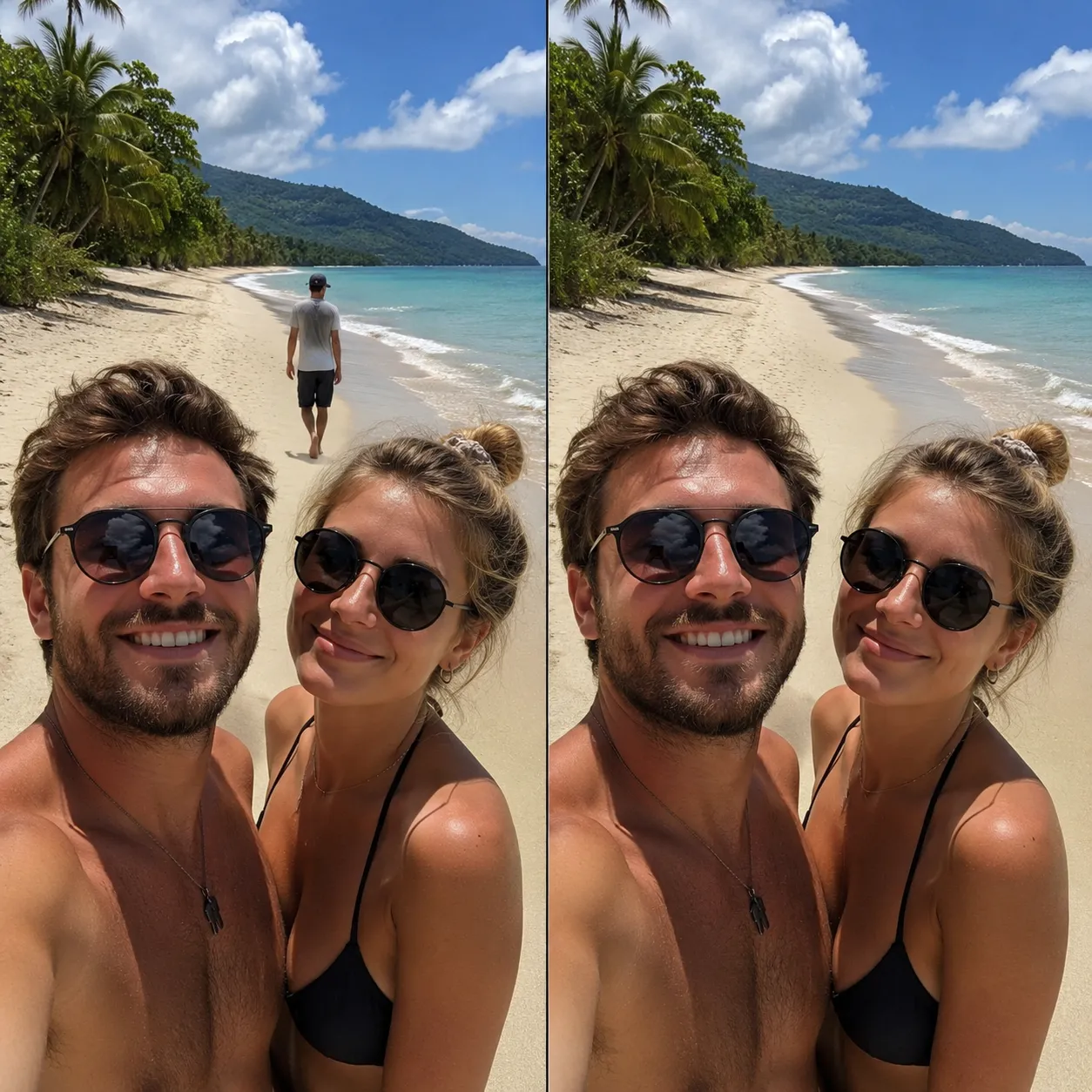
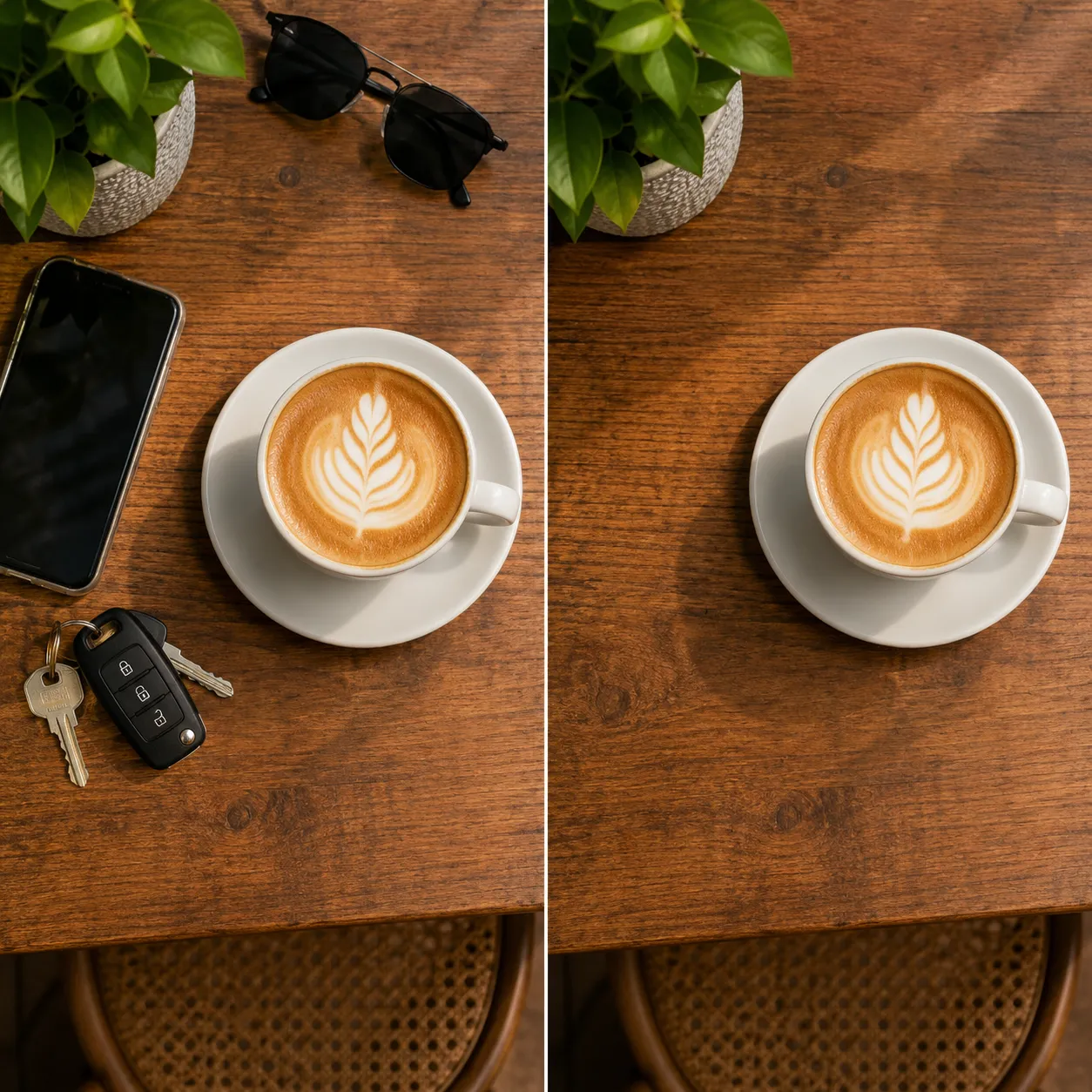
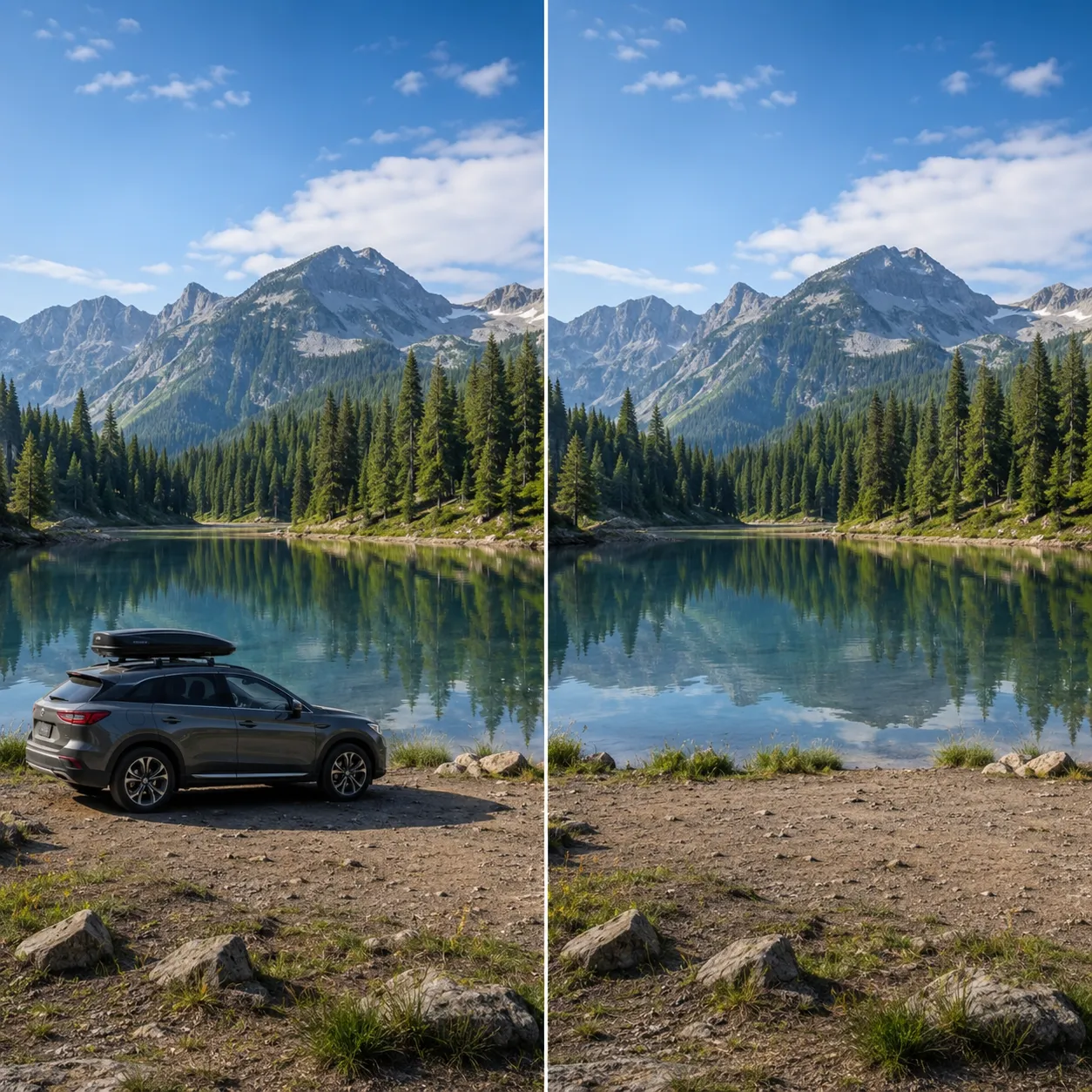
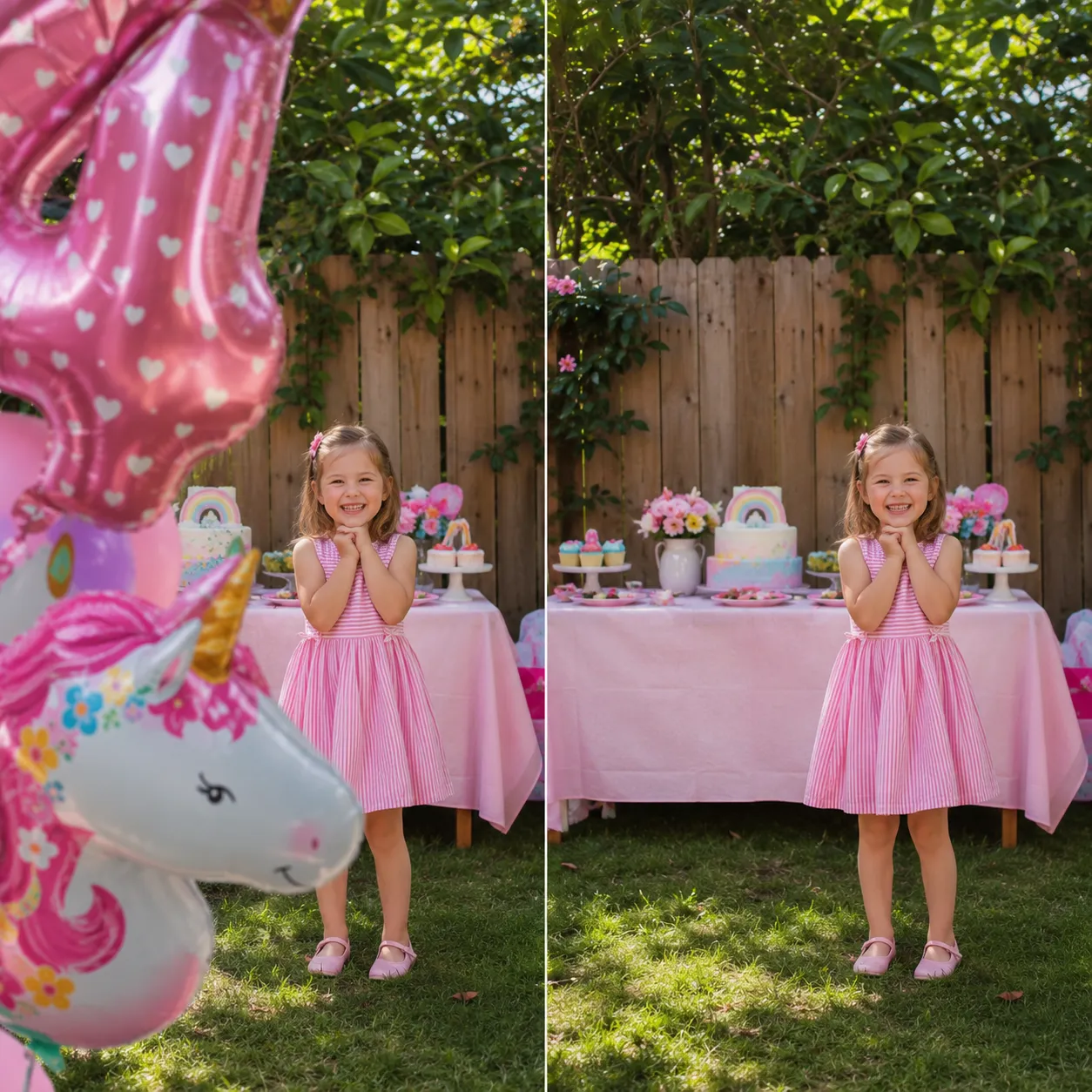
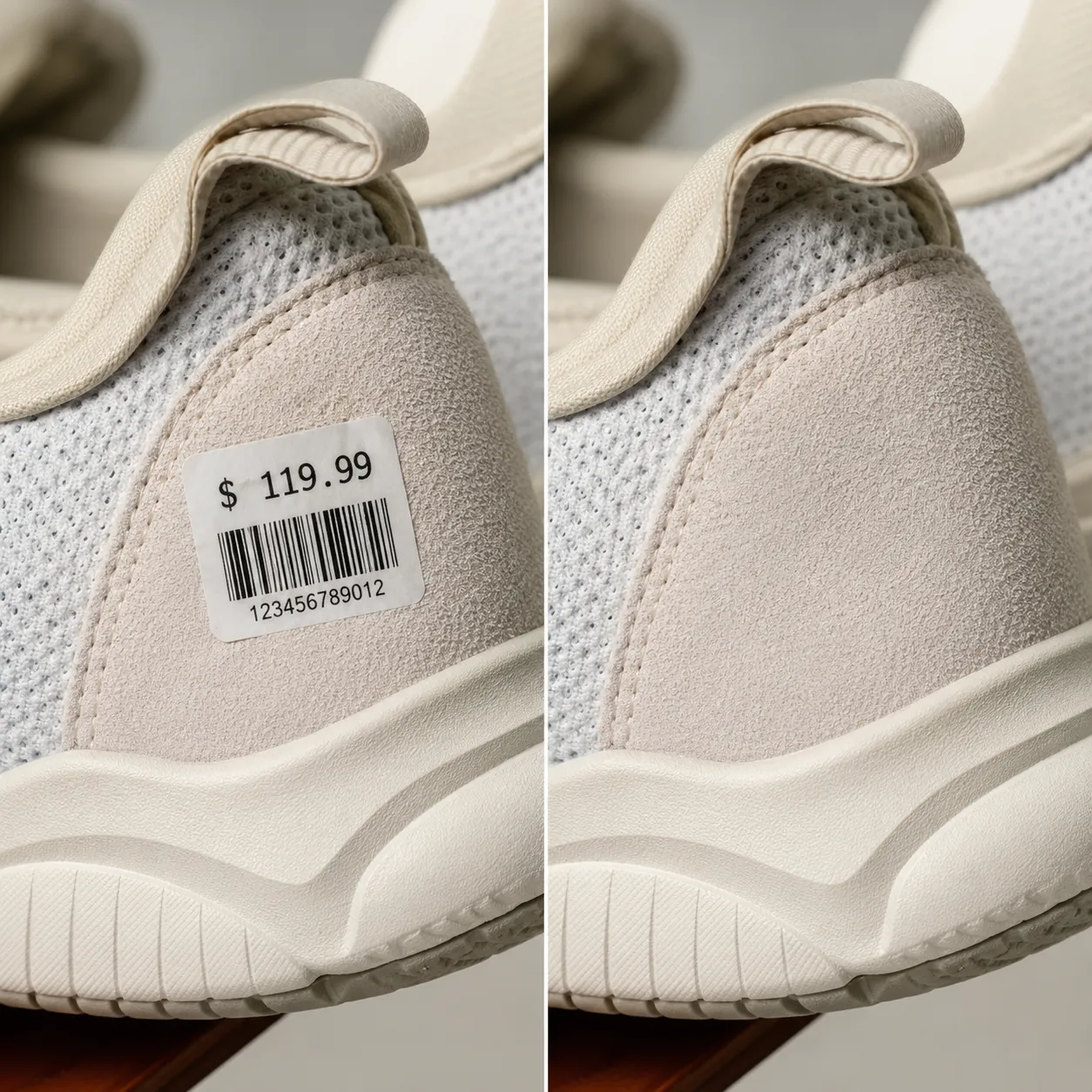
Poniżej znajduje się przykładowy podgląd efektu usunięcia. Wystarczy jedno zdanie, a funkcja „ AI ” zlokalizuje obiekt i w naturalny sposób wypełni tło, usuwając przechodniów, przewody i inne niepożądane elementy.

AI Główne zalety eliminacji
Specjalistyczny łańcuch operacji do usuwania obiektów, składający się z: Florence -2 + SAM2: najpierw analizuje opis, następnie precyzyjnie wyodrębnia obiekt, a na koniec w naturalny sposób odtwarza tło.
Wystarczy jedno naciśnięcie, nie trzeba rozprowadzać
Nie trzeba ręcznie rysować masek ani malować pędzlem – wystarczy wpisać opis, np. „przechodnie w tle” lub „telefon na stole”, a Florence -2 zrozumie znaczenie i znajdzie poszukiwane obiekty.
SAM2 Precyzyjne wyodrębnianie na poziomie pikseli
Po ustaleniu położenia serwis SAM2 generuje kontur celu z dokładnością do piksela, uwzględniając nawet cienie i szczegóły krawędzi, a po usunięciu nie pozostawia żadnych śladów ani konturów.
Automatyczne wypełnianie tła
Po usunięciu obiektu funkcja „ AI ” inteligentnie odtworzy zasłonięte tło na podstawie otoczenia, zapewniając naturalne przejście tekstur trawnika, ścian, nieba itp., tak że nie widać śladów edycji.
Trzy kroki do usunięcia dowolnego przedmiotu
Nie trzeba uczyć się retuszu – wystarczy to opisać, a problem zniknie.
Prześlij zdjęcie
Kliknij lub przeciągnij i upuść zdjęcia, które chcesz przetworzyć. Obsługiwane formaty to: JPG, PNG oraz WebP.
Opis obiektu, który ma zostać usunięty
Opisz w jednym zdaniu elementy, które chcesz usunąć, np. „przechodzień po lewej stronie” lub „kosz na śmieci na ziemi”. Nie trzeba rysować maski.
Pobierz czystą wersję gotowego produktu
Kliknij „Rozpocznij usuwanie”, a AI zlokalizuje i usunie obiekt oraz wypełni tło; plik będzie można pobrać już po kilku sekundach.
AI Gdzie można zastosować eliminację?
Od zdjęć z podróży po zdjęcia produktów – usuń wszystko, co nie powinno się na nich znajdować.
Podróże i zdjęcia uliczne
Usuń z kadru przechodniów, pojazdy i słupy energetyczne, aby na zdjęciu pozostałeś tylko ty i krajobraz.
Zdjęcia produktów w sklepach internetowych
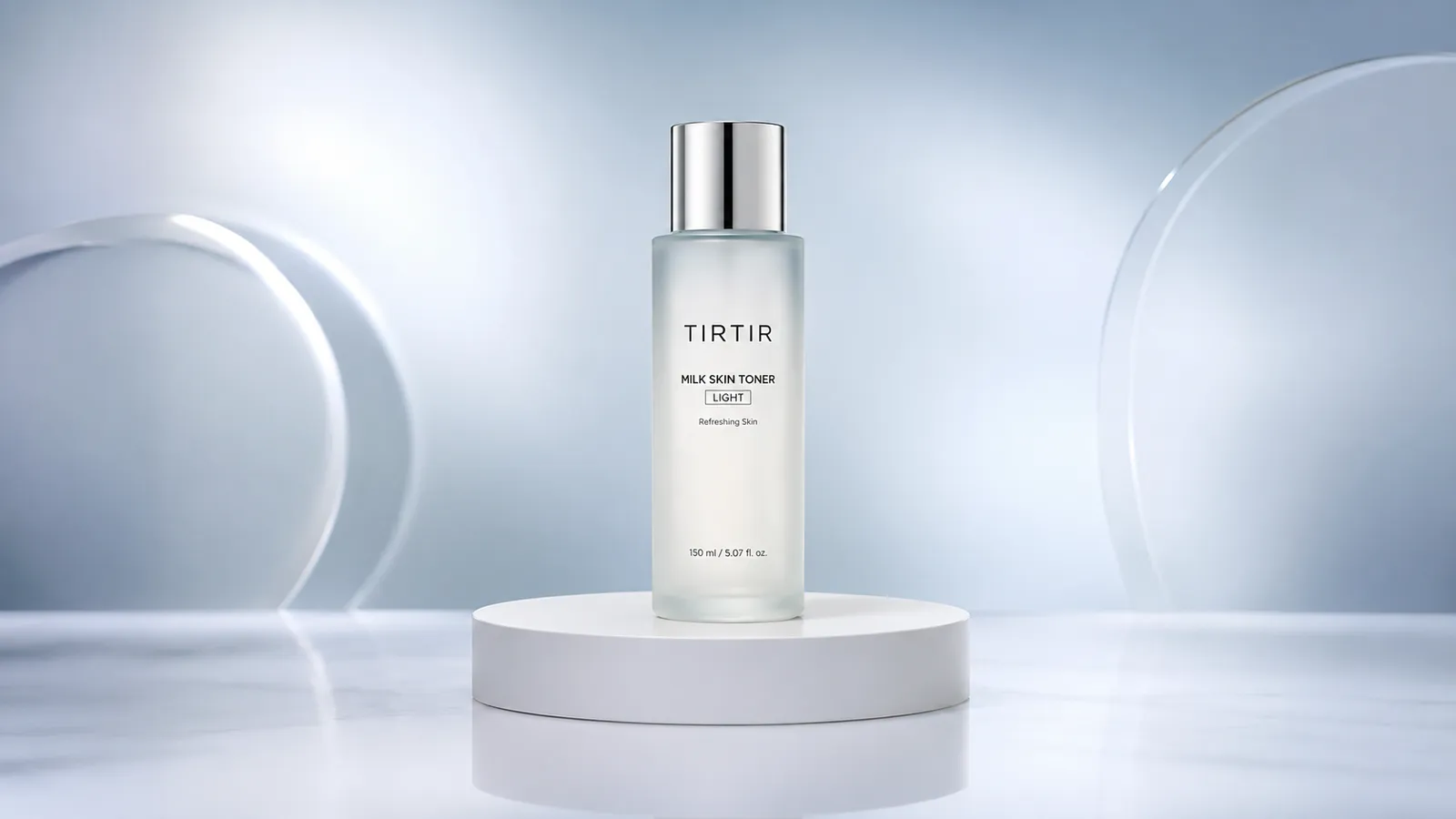
Usuń z pulpitu przed sesją zdjęciową wszelkie przedmioty, etykiety i naklejki, aby główne zdjęcie produktu wyglądało schludniej i bardziej profesjonalnie.
Udostępnij w mediach społecznościowych
Przed opublikowaniem zdjęcia szybko usuń z kadru niepotrzebne przedmioty lub rzeczy, których nie chcesz pokazać – dzięki temu zdjęcie będzie wyglądało lepiej.
Nieruchomości i prezentacja przestrzeni
Usuń z pokoju zbędne przedmioty i rzeczy tymczasowe, aby zdjęcia planu mieszkania i zdjęcia obiektu na wynajem wyglądały na bardziej uporządkowane i przestronne.
Porównanie z ręczną obróbką zdjęć
W porównaniu z ręcznym kopiowaniem stempli i wypełnianiem na podstawie rozpoznania treści w programie „ Photoshop ”, usuwanie w programie „ AI ” przebiega szybciej, jest prostsze, a efekt jest bardziej naturalny.
Zacznij za darmo, a następnie rozbudowuj usługę w miarę potrzeb
Zarejestruj się, a otrzymasz bezpłatny dostęp do kredyty. Wszystkie narzędzia do obróbki zdjęć są obsługiwane przez GPT Image 2. Po aktualizacji zyskasz większy limit, szybsze generowanie obrazów, usunięcie znaku wodnego oraz licencję na wykorzystanie komercyjne.
Najczęściej zadawane pytania
Informacje na temat strony AI – usuwanie obiektów
Więcej narzędzi graficznych na stronie AI
Zobacz wszystkie narzędzia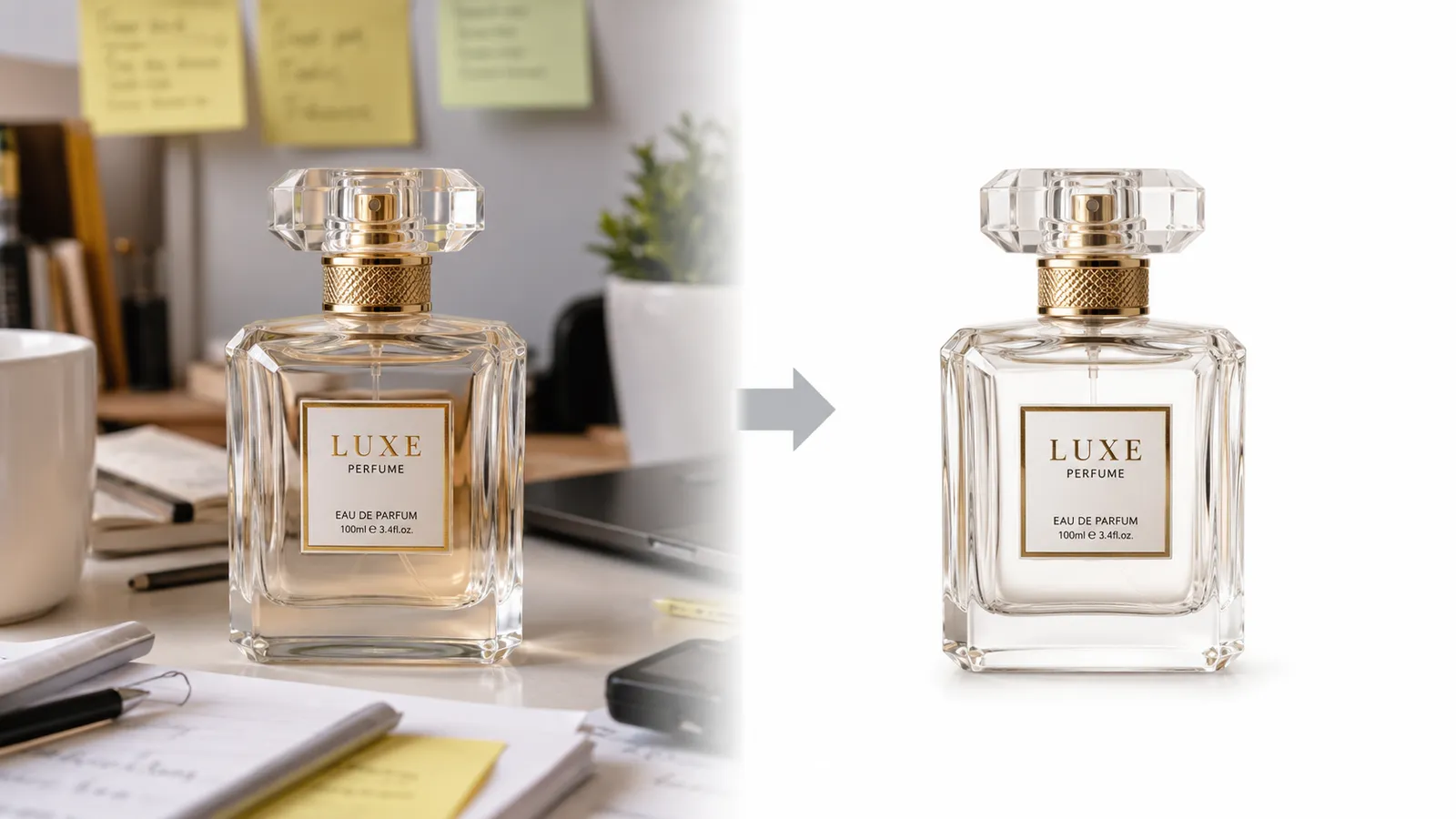
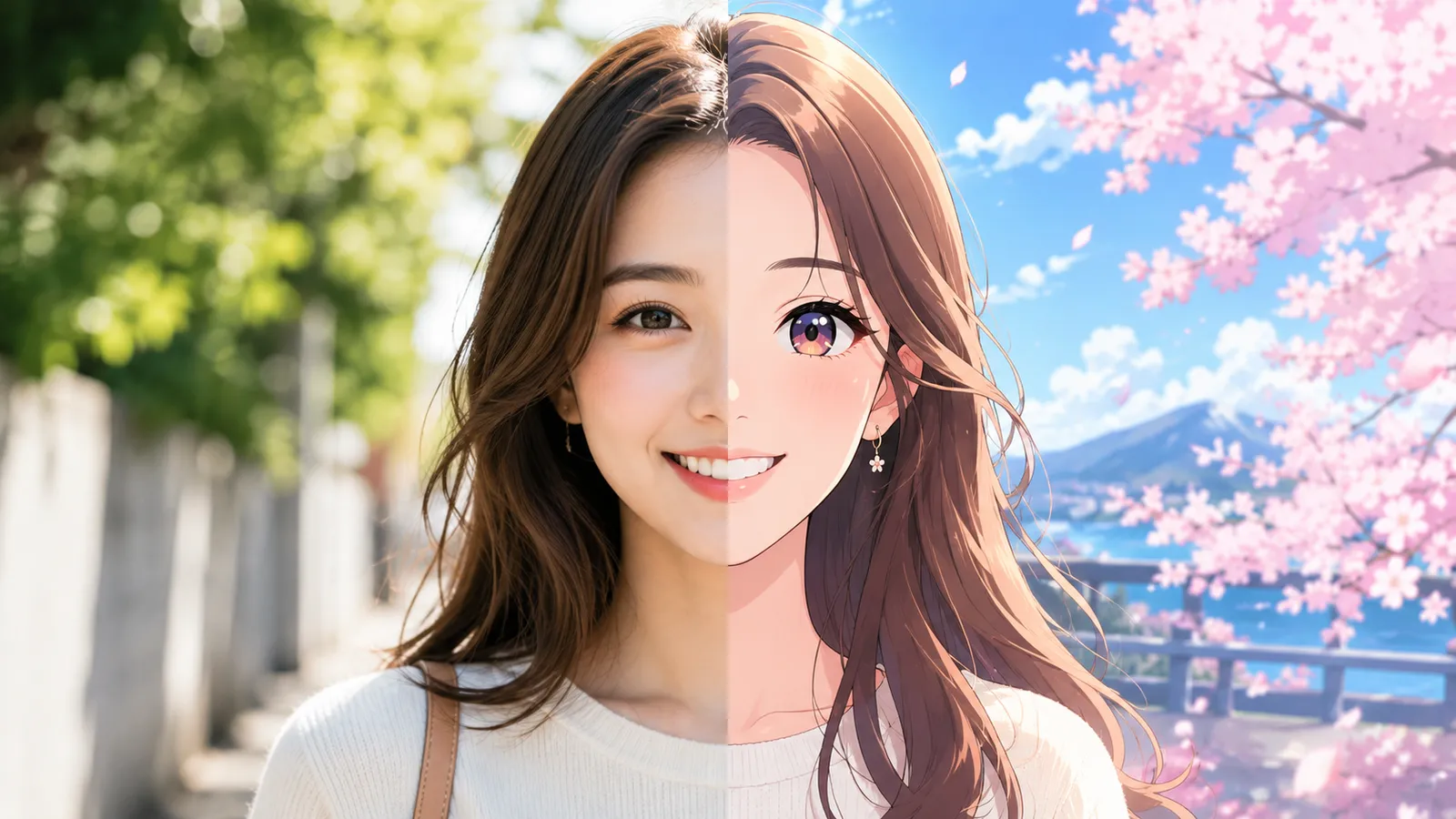

Wypróbuj już teraz AI i pozbądź się
Prześlij zdjęcie, a jednym kliknięciem usuniesz przechodniów i niepotrzebne elementy.