
AI Eliminar: remova qualquer objeto com uma única frase
Envie uma foto e digite uma frase descrevendo o conteúdo a ser removido, por exemplo, “o transeunte à esquerda”. O canal dedicado Florence -2+ SAM2 localizará automaticamente o alvo, removerá com precisão e preencherá a lacuna com um fundo natural — tudo isso sem a necessidade de criar máscaras ou fazer retoques.
Prepare-se para eliminar
Envie uma foto e descreva o objeto a ser removido; o AI fará a remoção automaticamente
Demonstração do efeito de eliminação
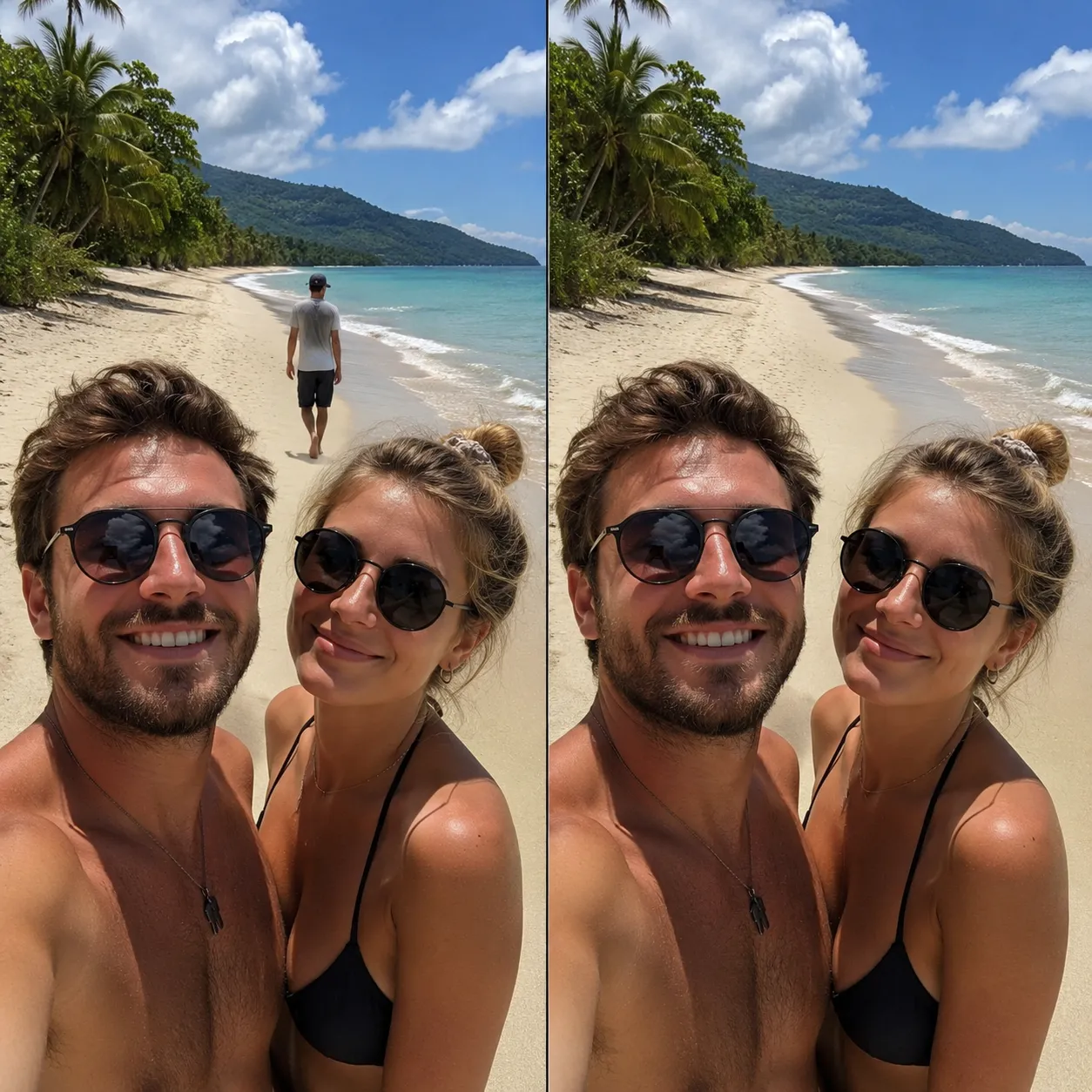
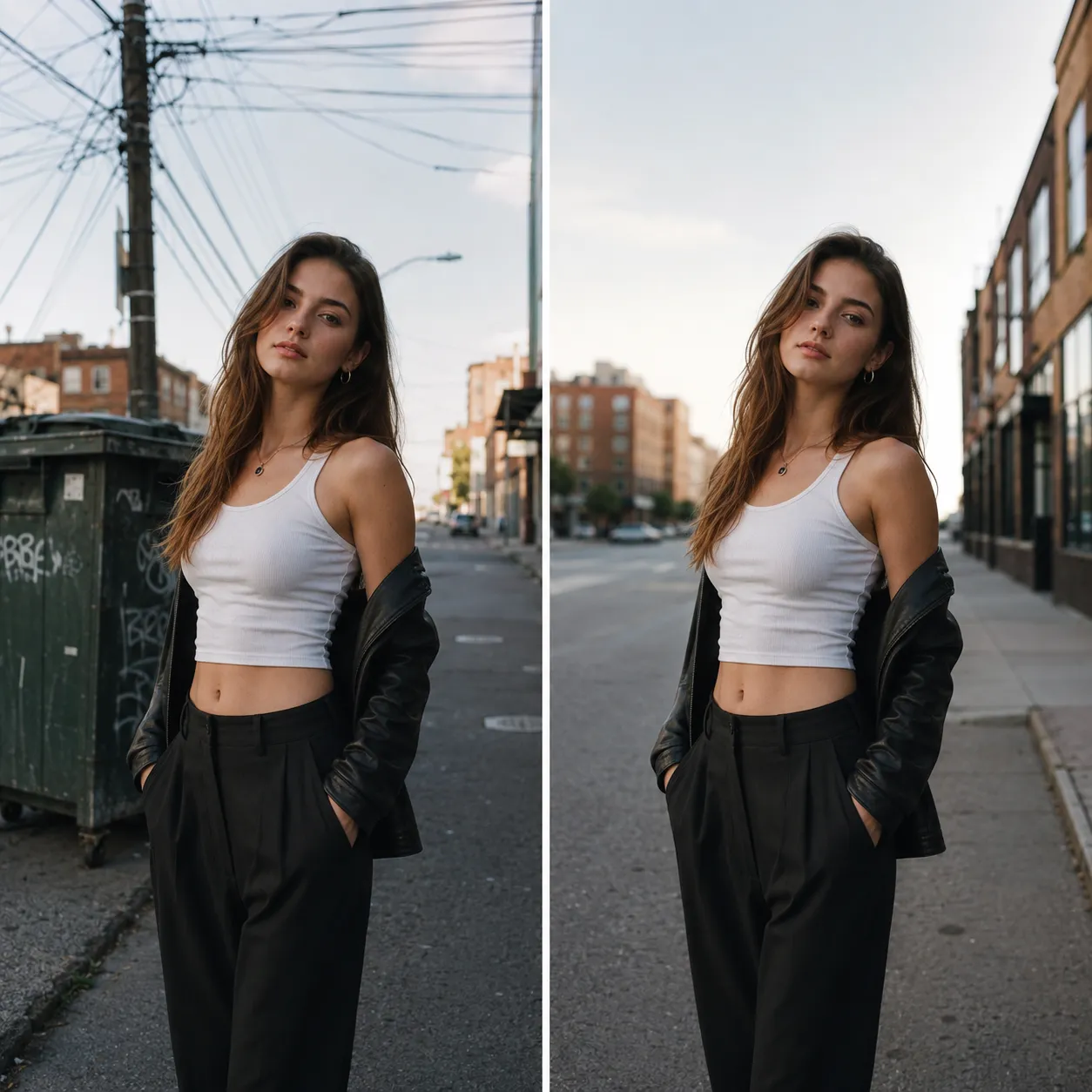
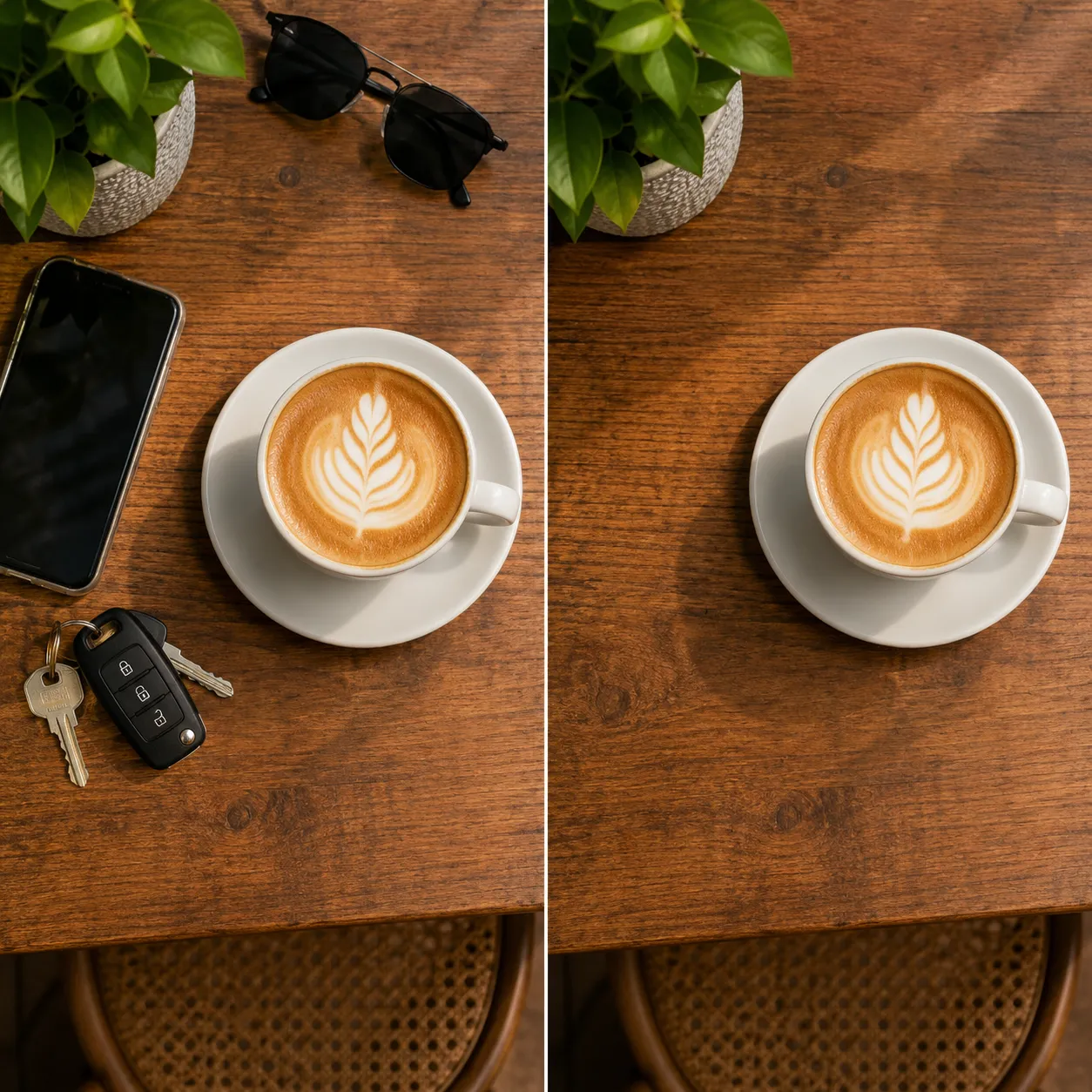
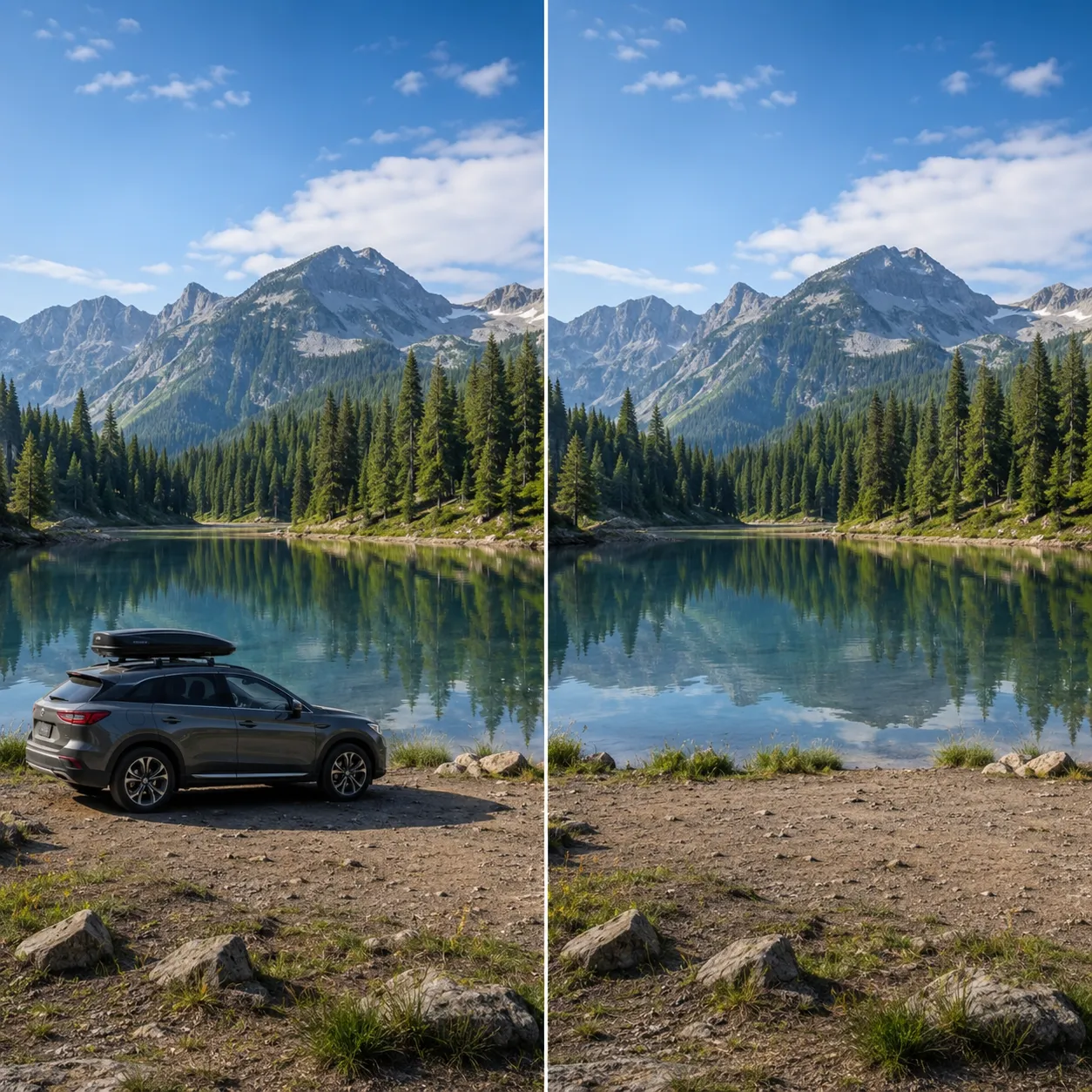
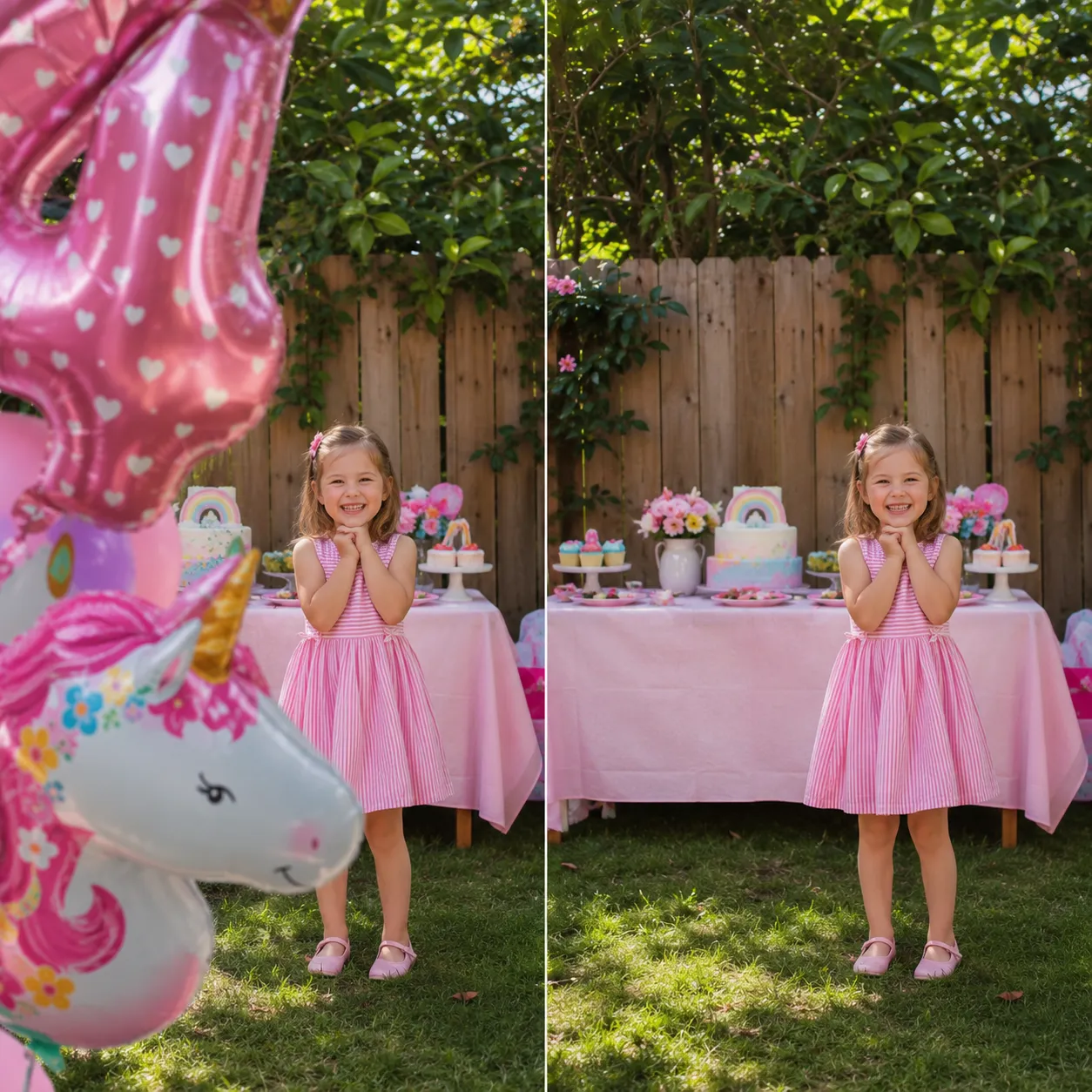
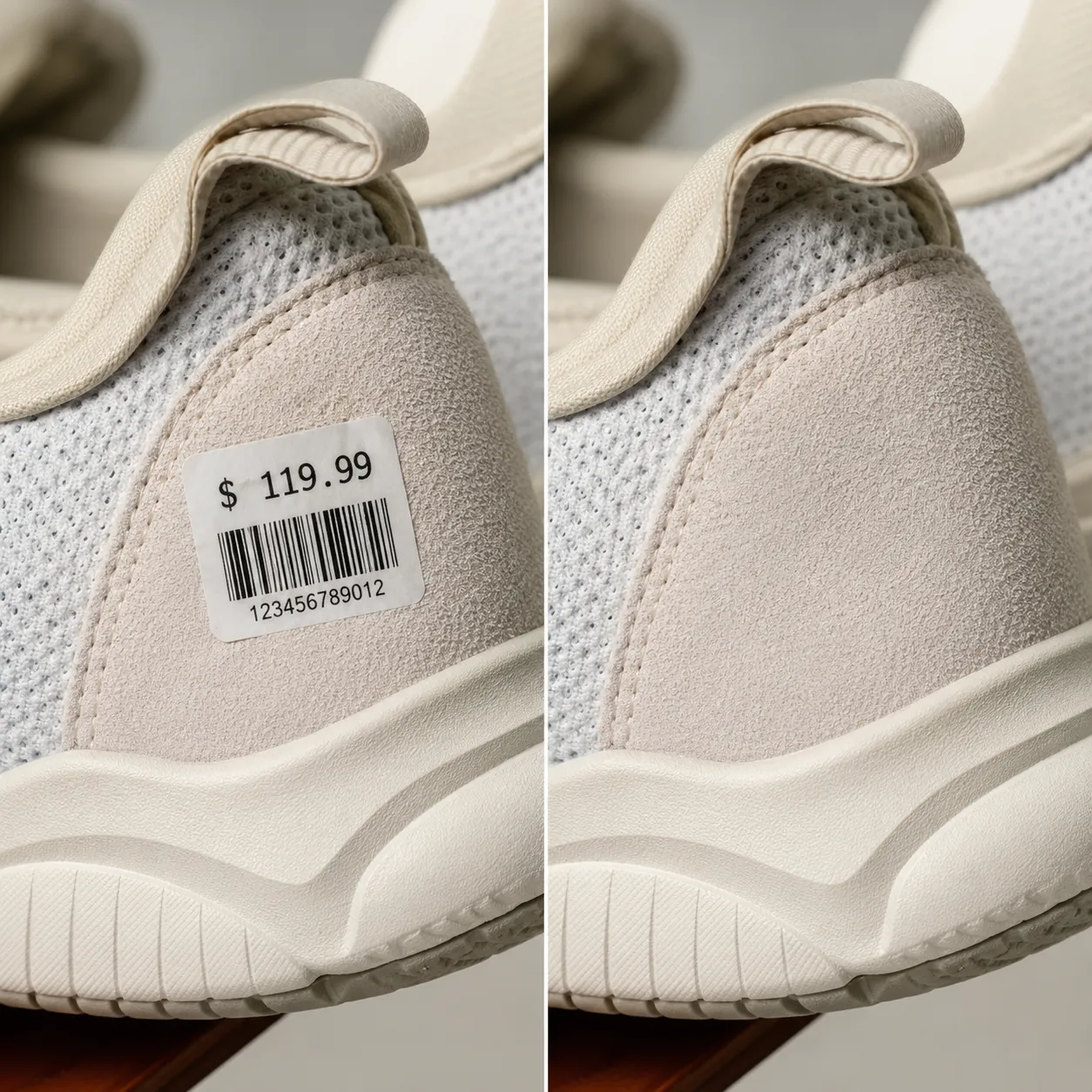
A seguir, uma prévia ilustrativa do efeito de remoção. Basta uma descrição de uma frase para que o AI identifique o alvo e preencha o fundo de forma natural, removendo com precisão transeuntes, fios elétricos e objetos indesejados.
AI Principais vantagens da eliminação
Uma sequência dedicada de remoção composta por Florence -2 + SAM2: primeiro, compreende sua descrição; depois, segmenta o alvo com precisão; e, por fim, reconstrói o fundo de forma natural.
Aplicação com apenas um toque, sem necessidade de espalhar
Sem precisar desenhar máscaras manualmente ou usar o pincel, basta digitar descrições como “pessoas no fundo” ou “celular sobre a mesa” para que o Florence -2 compreenda o significado e identifique o alvo.
SAM2 Segmentação com precisão ao nível do pixel
Após o posicionamento, o SAM2 gera um contorno do alvo com precisão de pixels, abrangendo até mesmo as sombras e os detalhes das bordas, sem deixar resíduos ou marcas do contorno após a remoção.
Preenchimento natural do fundo
Após a remoção do objeto, o AI reconstrói de forma inteligente o fundo que estava oculto, com base no ambiente ao redor, fazendo com que as texturas da grama, das paredes, do céu e outras se encaixem naturalmente, sem deixar rastros da edição.
Três passos para remover qualquer objeto
Não precisa aprender a editar fotos; basta descrever o problema para que ele seja resolvido.
Carregar foto
Clique ou arraste e solte as fotos que deseja processar. São suportados os formatos JPG, PNG e WebP.
Descreva o objeto a ser removido
Descreva em uma frase o que deve ser removido, por exemplo, “a pessoa à esquerda” ou “a lixeira no chão”; não é necessário criar uma máscara.
Baixar o produto final limpo
Clique em “Começar a remover”, e o AI localizará e removerá o objeto alvo, preenchendo o fundo; em poucos segundos, você poderá fazer o download.
AI Onde a função “Excluir” pode ser usada?
Seja em fotos de viagem ou em imagens de produtos, remova tudo o que não deva aparecer na imagem.
Viagens e fotos de rua
Remova os transeuntes, veículos e postes de luz da foto para que, na imagem do ponto turístico, fiquem apenas você e a paisagem.
Imagens de produtos para comércio eletrônico
Remova objetos, etiquetas e adesivos da mesa durante a sessão de fotos para que a imagem principal do produto fique mais limpa e profissional.
Compartilhamento nas redes sociais
Antes de postar, remova rapidamente os objetos indesejados ou que você não queira que apareçam na foto; assim, ela ficará mais agradável de se ver.
Exposição de imóveis e espaços
Retire os objetos desordenados e itens temporários do cômodo para deixar as fotos do imóvel e do alojamento mais organizadas e arejadas.
Comparação com o retoque manual
Em comparação com a reprodução manual de carimbos e o preenchimento por reconhecimento de conteúdo em Photoshop, o AI oferece uma remoção mais rápida, mais simples e com resultados mais naturais.
Comece gratuitamente e faça upgrades conforme a necessidade
Cadastre-se e ganhe um créditos grátis. Todas as ferramentas de edição de imagens são fornecidas pelo GPT Image 2. Após a atualização, você terá acesso a limites maiores, processamento mais rápido, remoção de marcas d’água e licença para uso comercial.
Perguntas frequentes
Sobre o jogo “ AI: Eliminar Objetos”
Mais ferramentas de imagem do AI
Ver todas as ferramentas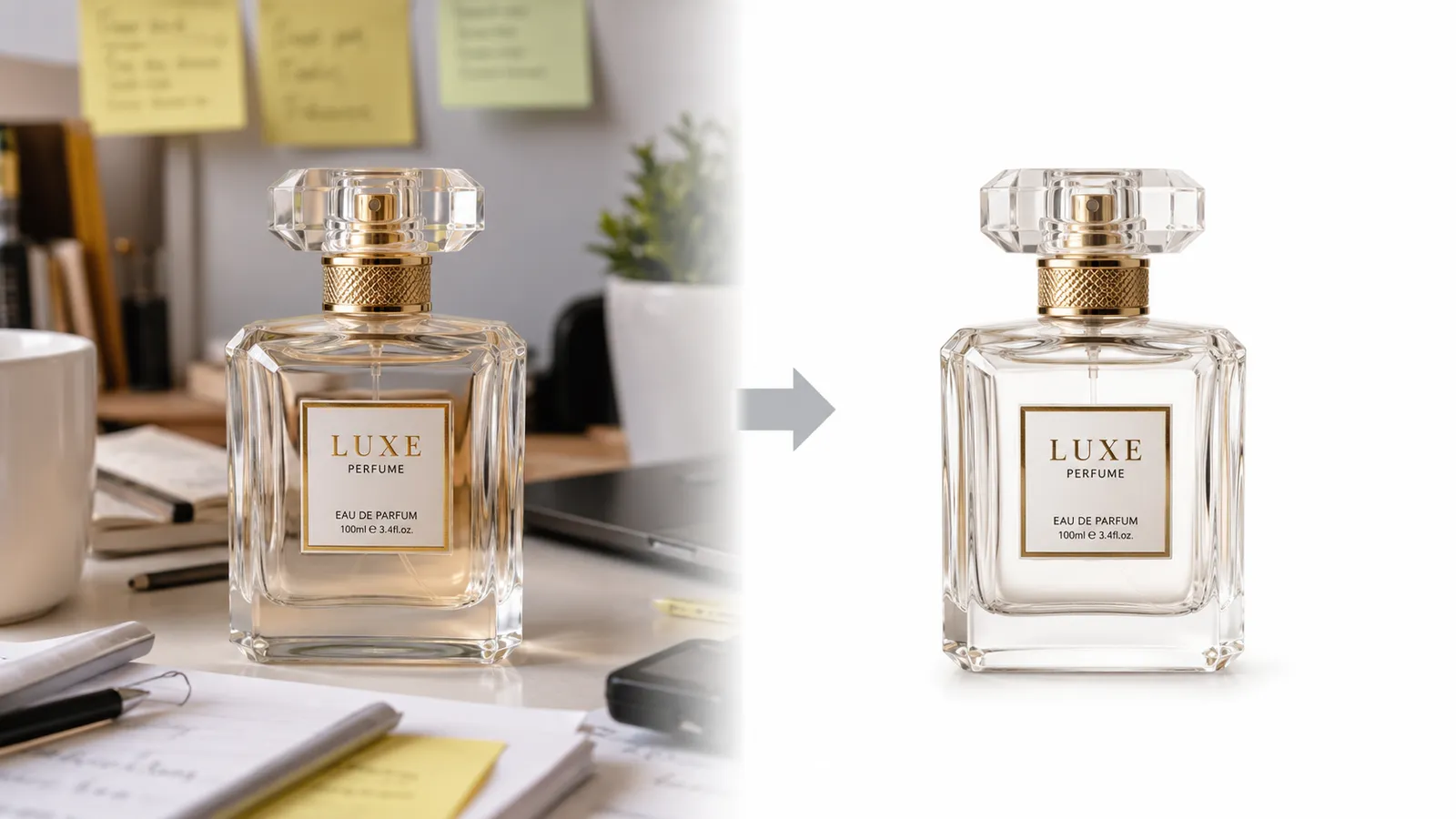
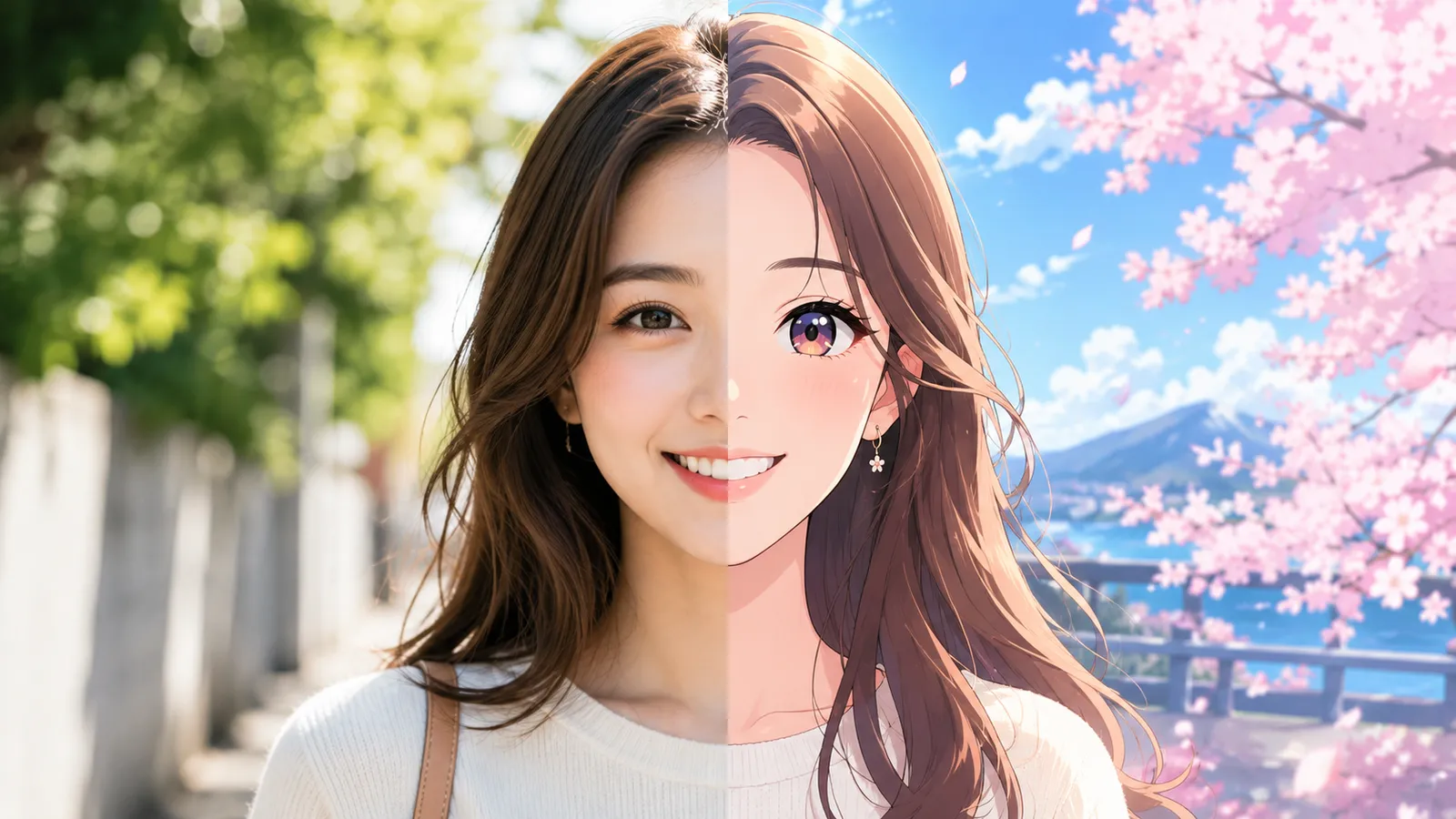

Experimente agora mesmo o AI para se livrar do problema
Envie uma foto e, com apenas uma frase, remova as pessoas que não fazem parte da foto e os objetos indesejados.