AI Mở rộng ảnh / Mở rộng thông minh
Tải ảnh lên, chọn tỷ lệ mục tiêu, AI sẽ tiếp tục vẽ ra ngoài ảnh gốc - bổ sung phần lẽ ra phải có bên ngoài khung hình, thay vì kéo giãn hoặc cắt ảnh gốc của bạn.
Sẵn sàng mở rộng ảnh
Tải ảnh lên và chọn tỷ lệ mục tiêu
Hiệu quả mở rộng ảnh
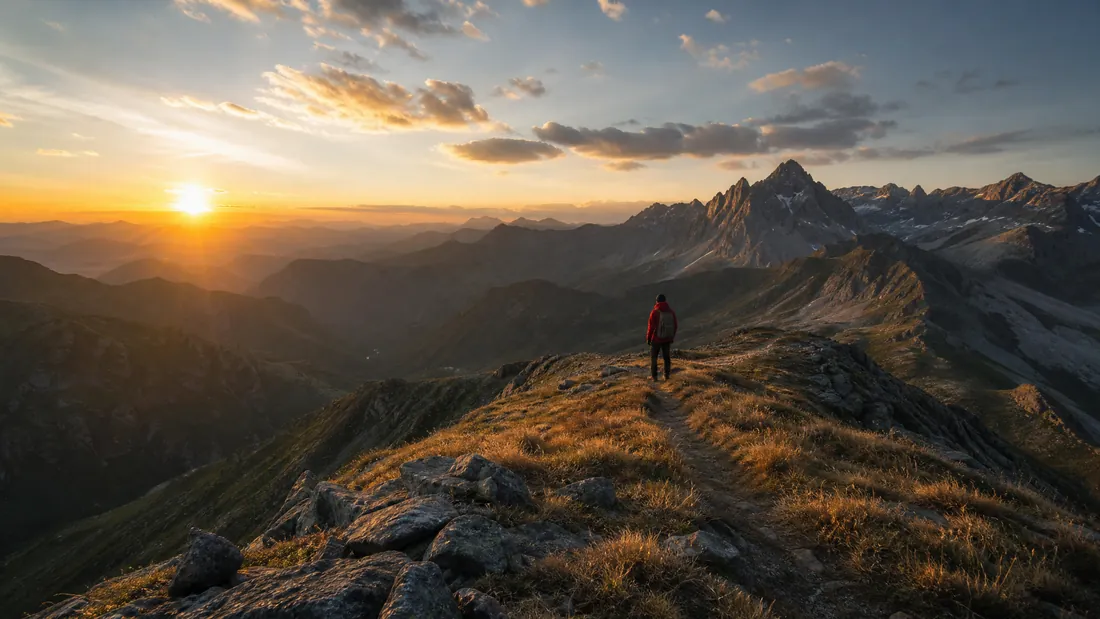
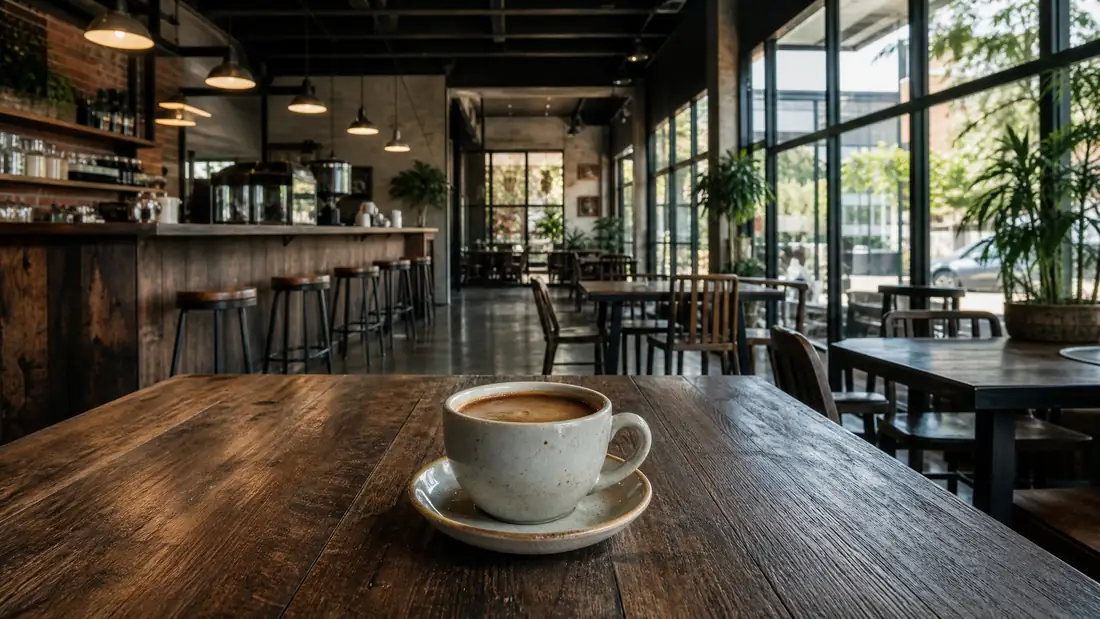
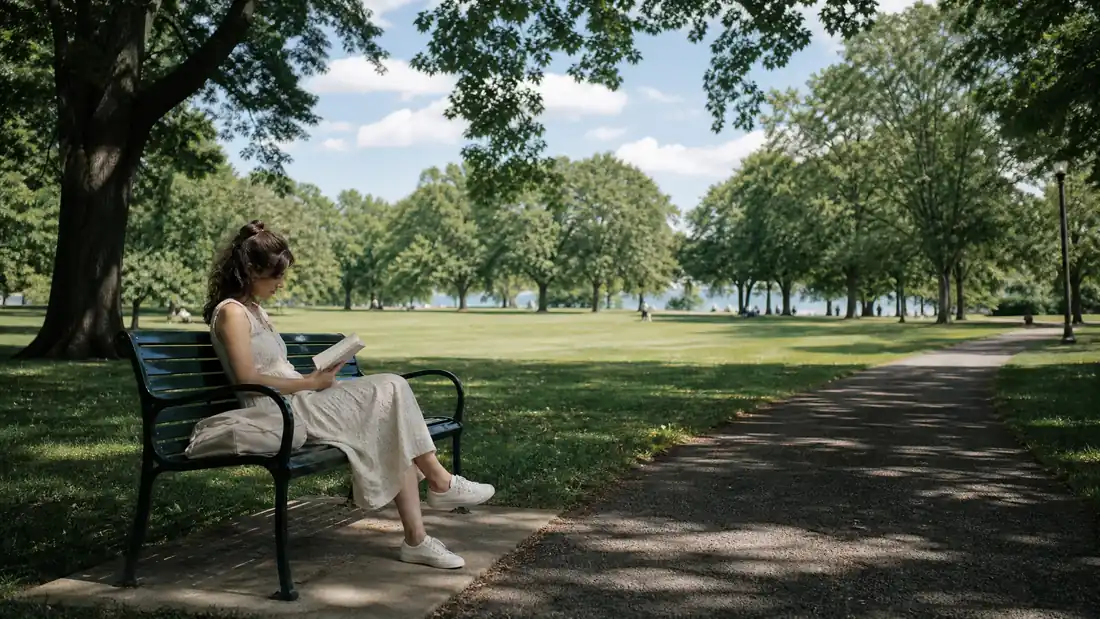
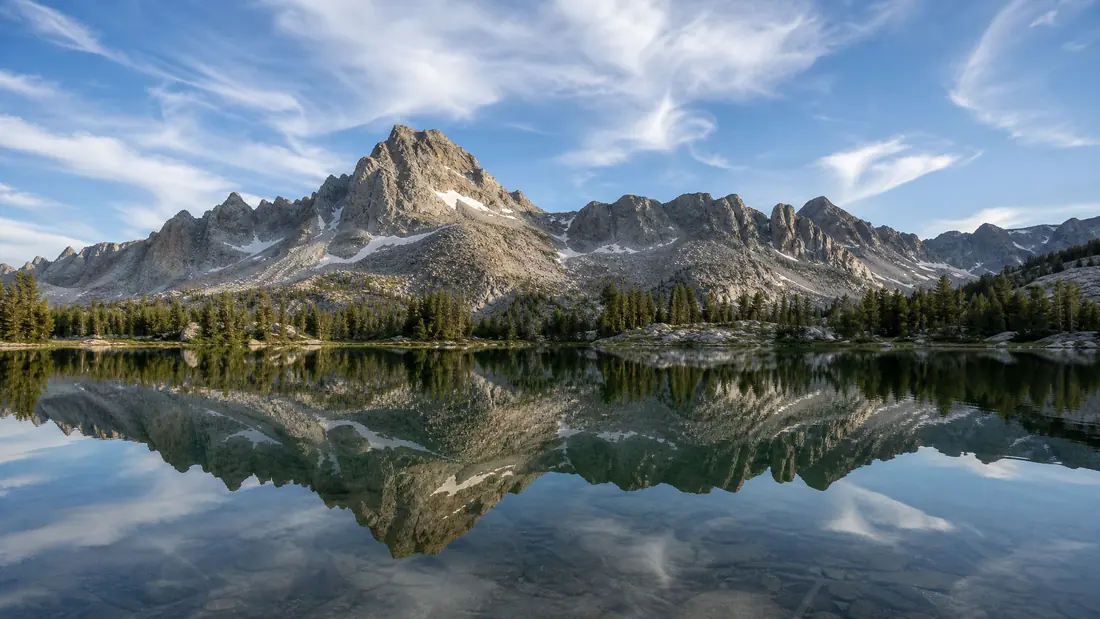
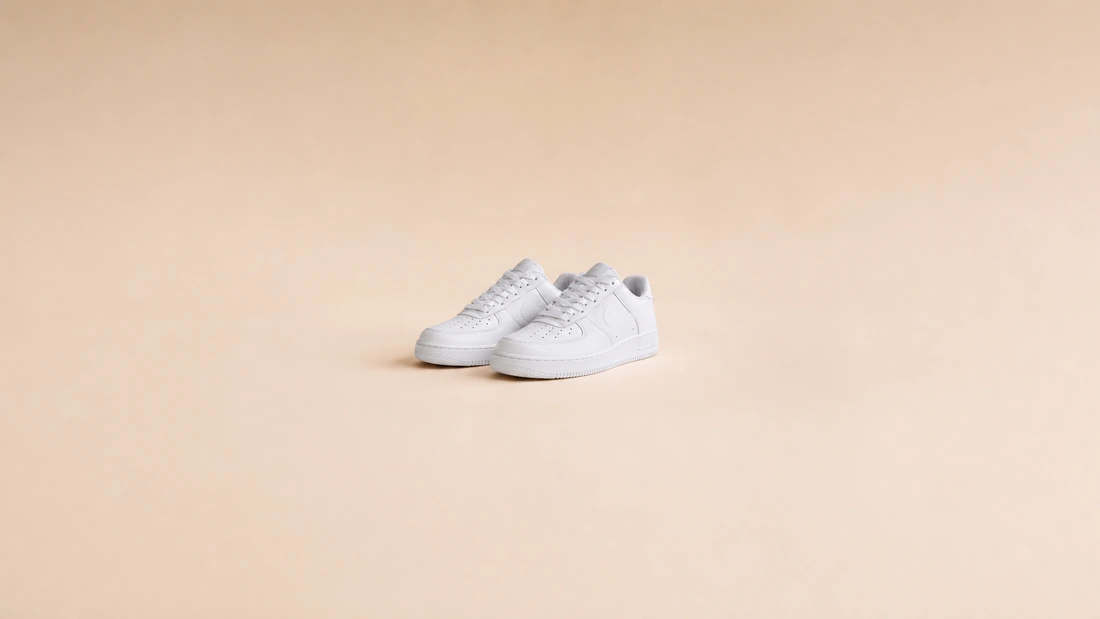
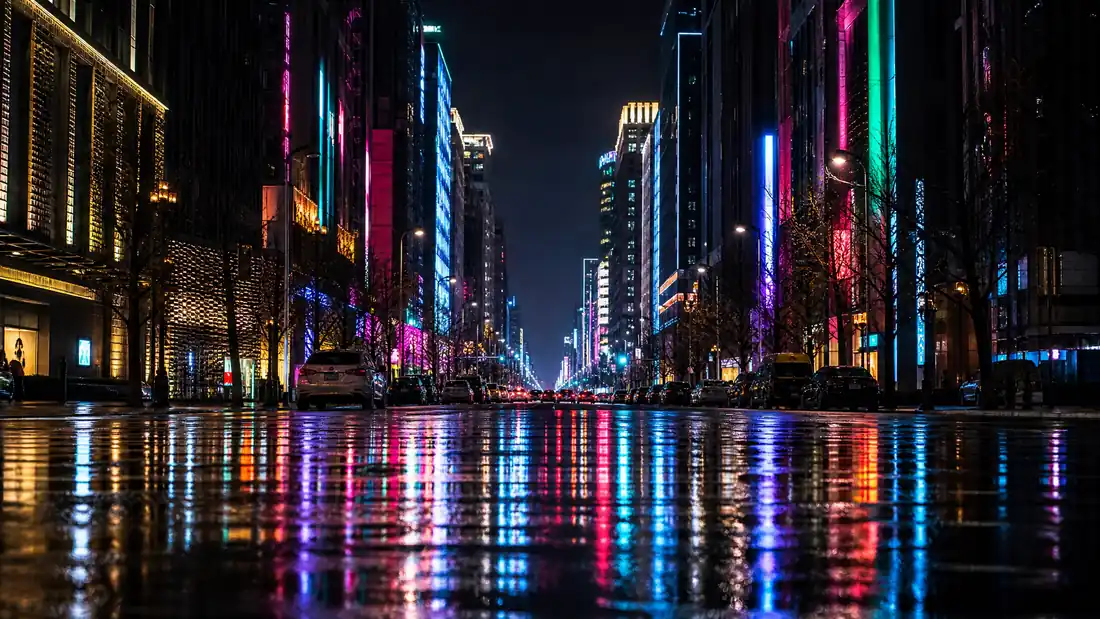
Dưới đây là các mẫu mở rộng ảnh của GPT Image 2, vùng ảnh gốc không thay đổi, hai bên là do AI bổ sung.
Khả năng cốt lõi của mở rộng ảnh
Điểm mấu chốt của mở rộng ảnh không phải là 'lấp đầy', mà là làm cho người xem không thể nhận ra đâu là phần được bổ sung.
Ảnh gốc không thay đổi một pixel nào
Yêu cầu rõ ràng giữ nguyên kích thước ảnh gốc, không cắt, không thu phóng, không vẽ lại chủ thể - chỉ thêm phần xung quanh mà trước đây không nhìn thấy.
Đường nối không thể nhận ra
Vùng được bổ sung sẽ tiếp nối phối cảnh, đường chân trời, hướng ánh sáng, tông màu, hạt ảnh và kết cấu của ảnh gốc, khiến toàn bộ bức ảnh trông như được chụp trong một lần.
Một lần phù hợp với mọi nền tảng
Sáu tỷ lệ phổ biến chuyển đổi chỉ bằng một cú nhấp chuột: 16:9 ngang, 9:16 dọc, 1:1 vuông, 4:3, 3:4 và 21:9 màn ảnh rộng điện ảnh.
Ba bước hoàn thành mở rộng ảnh
Không cần mặt nạ, không cần tô vẽ thủ công.
Tải ảnh lên
Nhấp hoặc kéo thả ảnh cần thay đổi tỷ lệ, hỗ trợ JPG, PNG, WebP.
Chọn tỷ lệ mục tiêu
Sáu tỷ lệ phổ biến tùy chọn, cũng có thể gợi ý nội dung nên xuất hiện ở vùng bổ sung bên dưới.
Tạo và tải xuống
Vài chục giây có ảnh, vùng ảnh gốc không thay đổi, xung quanh được AI tiếp nối tự nhiên.
Mở rộng ảnh dùng được ở đâu
Bất kỳ trường hợp nào 'có ảnh nhưng tỷ lệ không đúng'.
Thích ứng ngang dọc
Khi cùng một ảnh cần đăng cả ngang và dọc, không cần cắt mất nửa khung hình.
Ảnh chính thương mại điện tử
Mở rộng ảnh sản phẩm thêm khoảng trống, đáp ứng yêu cầu về tỷ lệ và lề của nền tảng.
Ảnh bìa và Banner
Ảnh dọc mở rộng thành banner rộng, dùng ngay cho ảnh đầu trang web và trang sự kiện.
Cứu vãn bố cục
Khi chụp khung hình quá chặt, sau đó bổ sung lại môi trường xung quanh.
So sánh với cắt thủ công và kéo giãn
Khi tỷ lệ không đúng, trước đây chỉ có hai lựa chọn tồi: cắt bớt nội dung hoặc kéo giãn ảnh cho biến dạng.
Bắt đầu miễn phí, nâng cấp theo nhu cầu
Đăng ký ngay để nhận miễn phí tín dụng, tất cả các công cụ xử lý hình ảnh đều được hỗ trợ bởi GPT Image 2. Sau khi nâng cấp, bạn sẽ được hưởng hạn mức cao hơn, tốc độ xử lý hình ảnh nhanh hơn, loại bỏ dấu watermark và giấy phép sử dụng cho mục đích thương mại.
Câu hỏi thường gặp
Về AI Mở rộng ảnh / Mở rộng thông minh
Xem thêm các công cụ xử lý ảnh tại AI
Xem tất cả các công cụ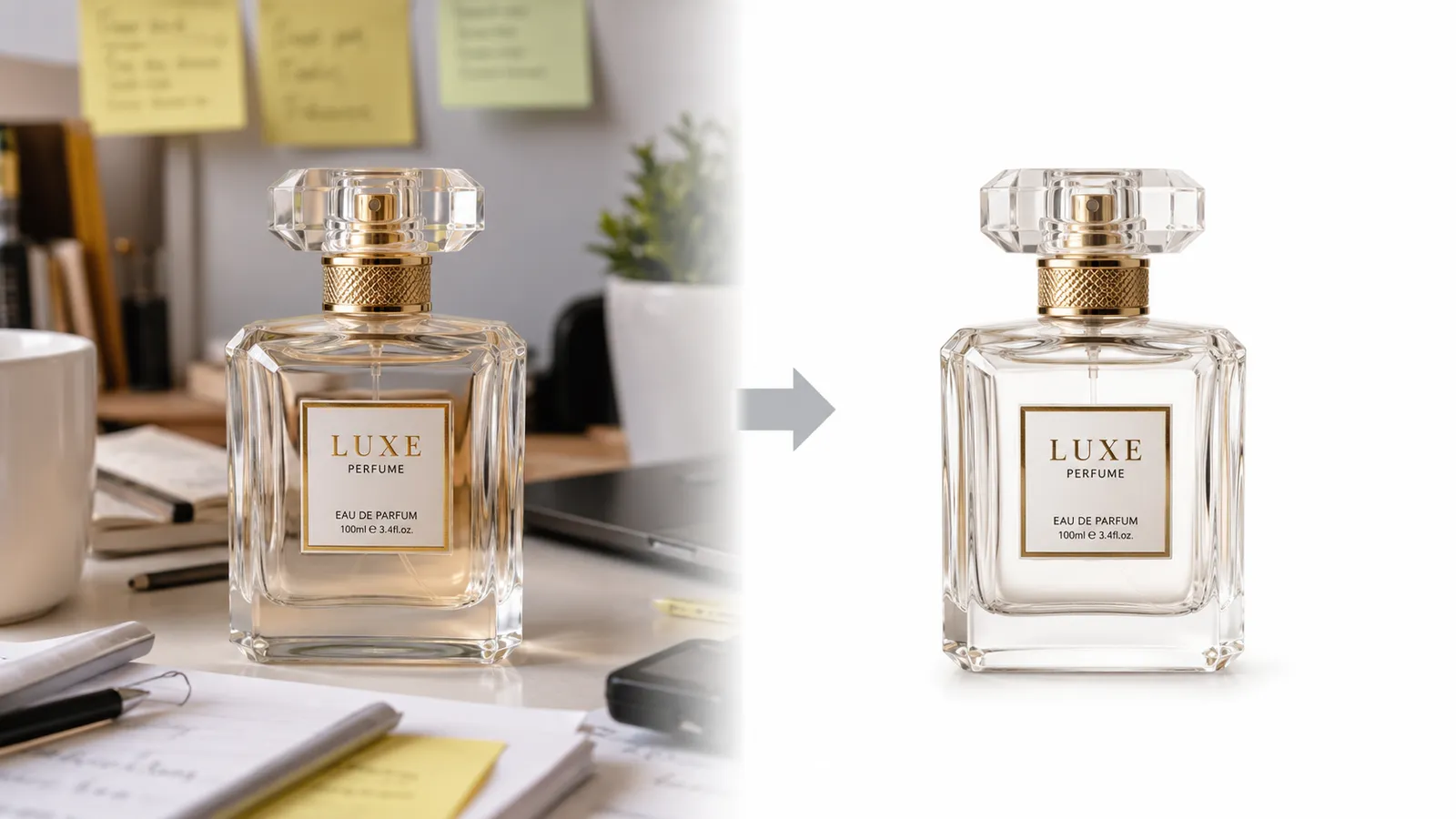
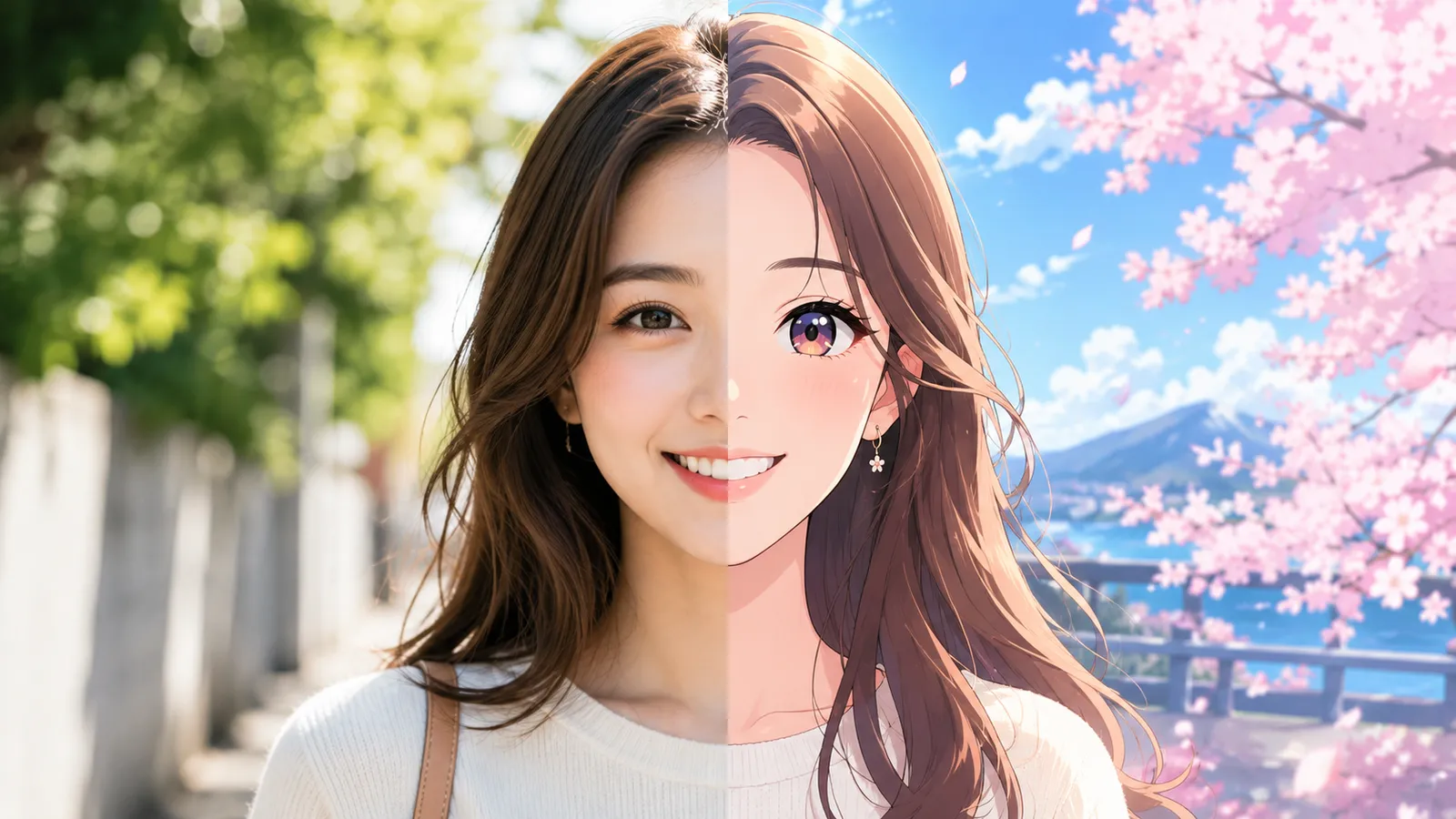
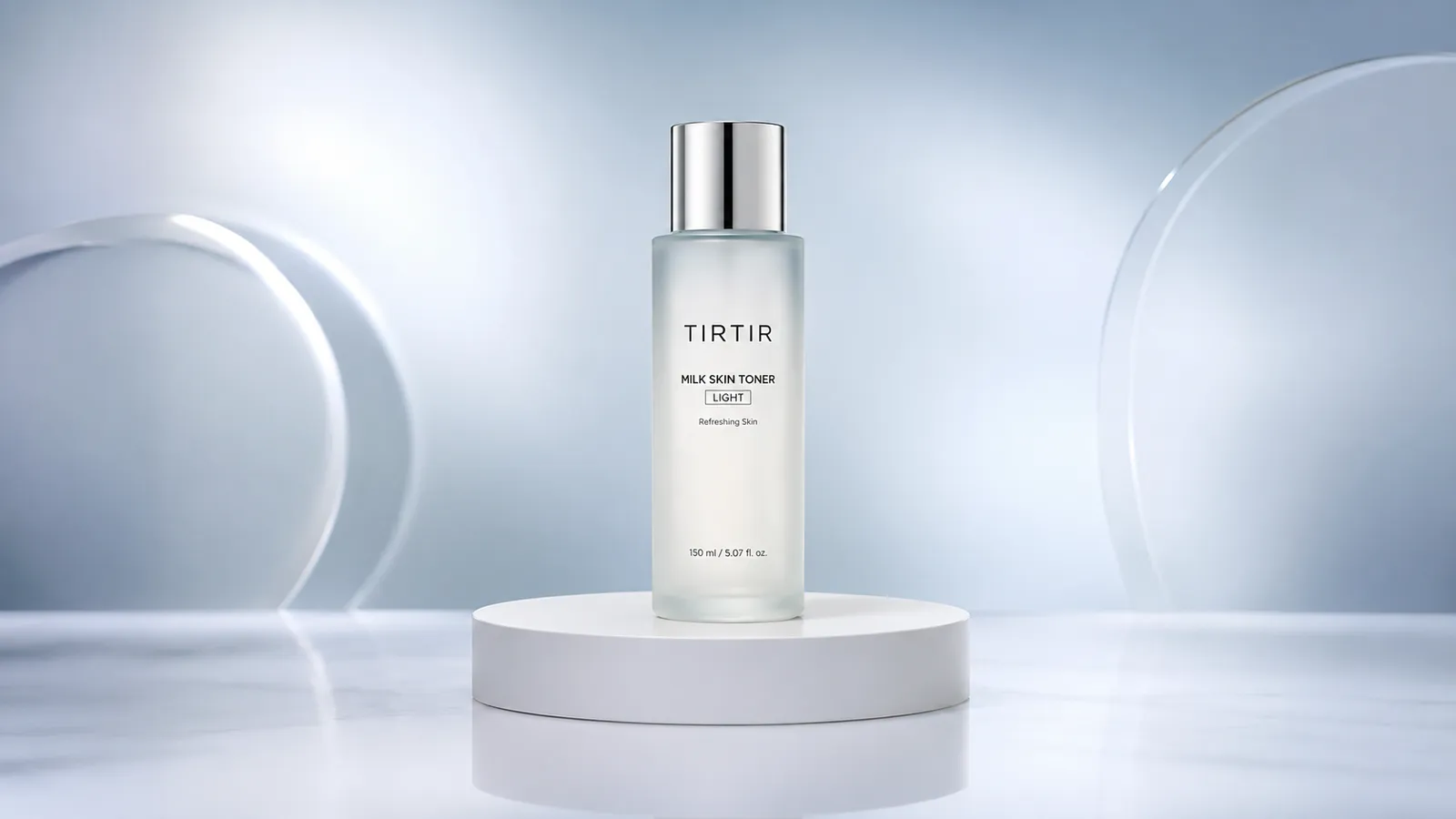
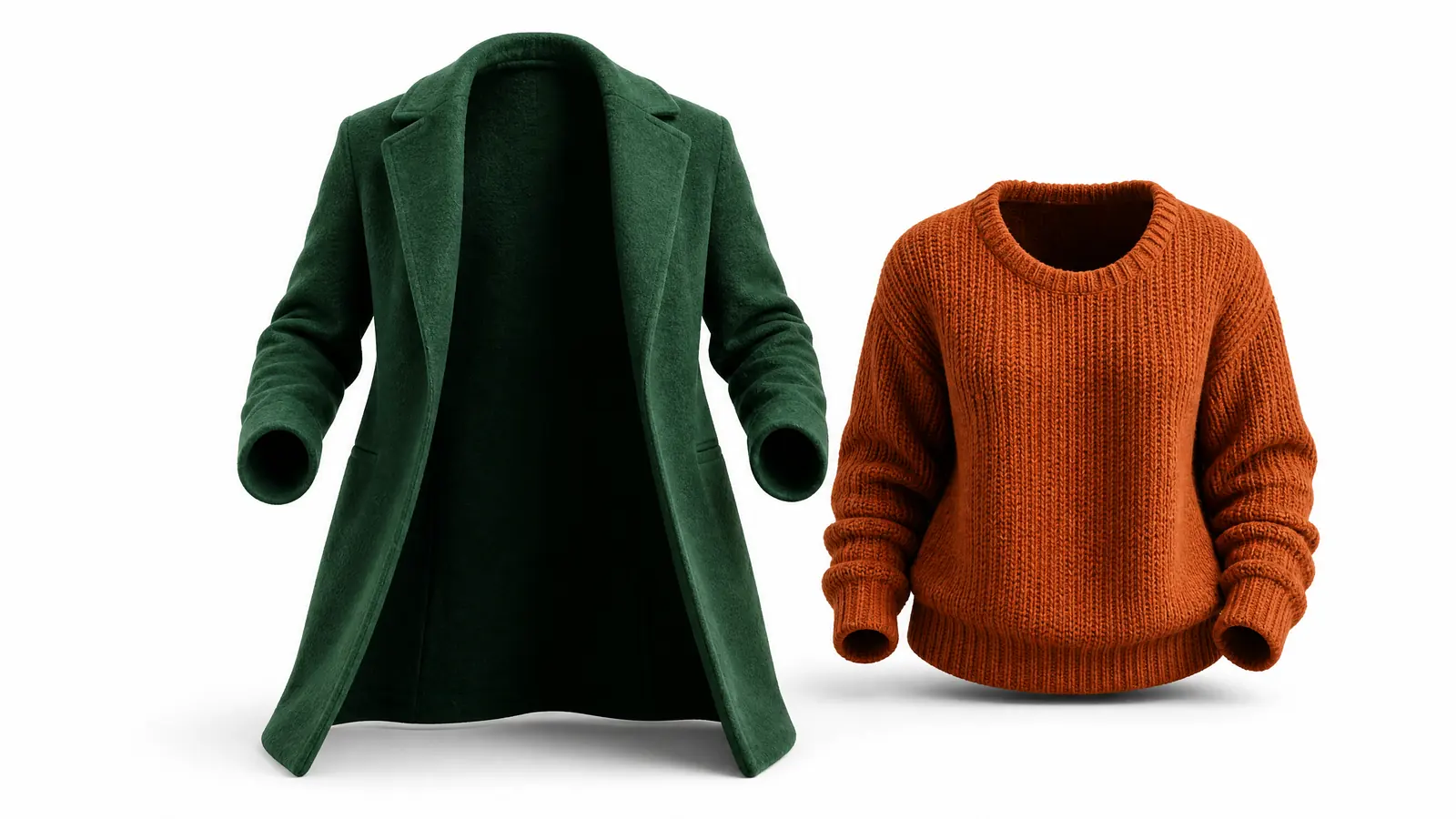
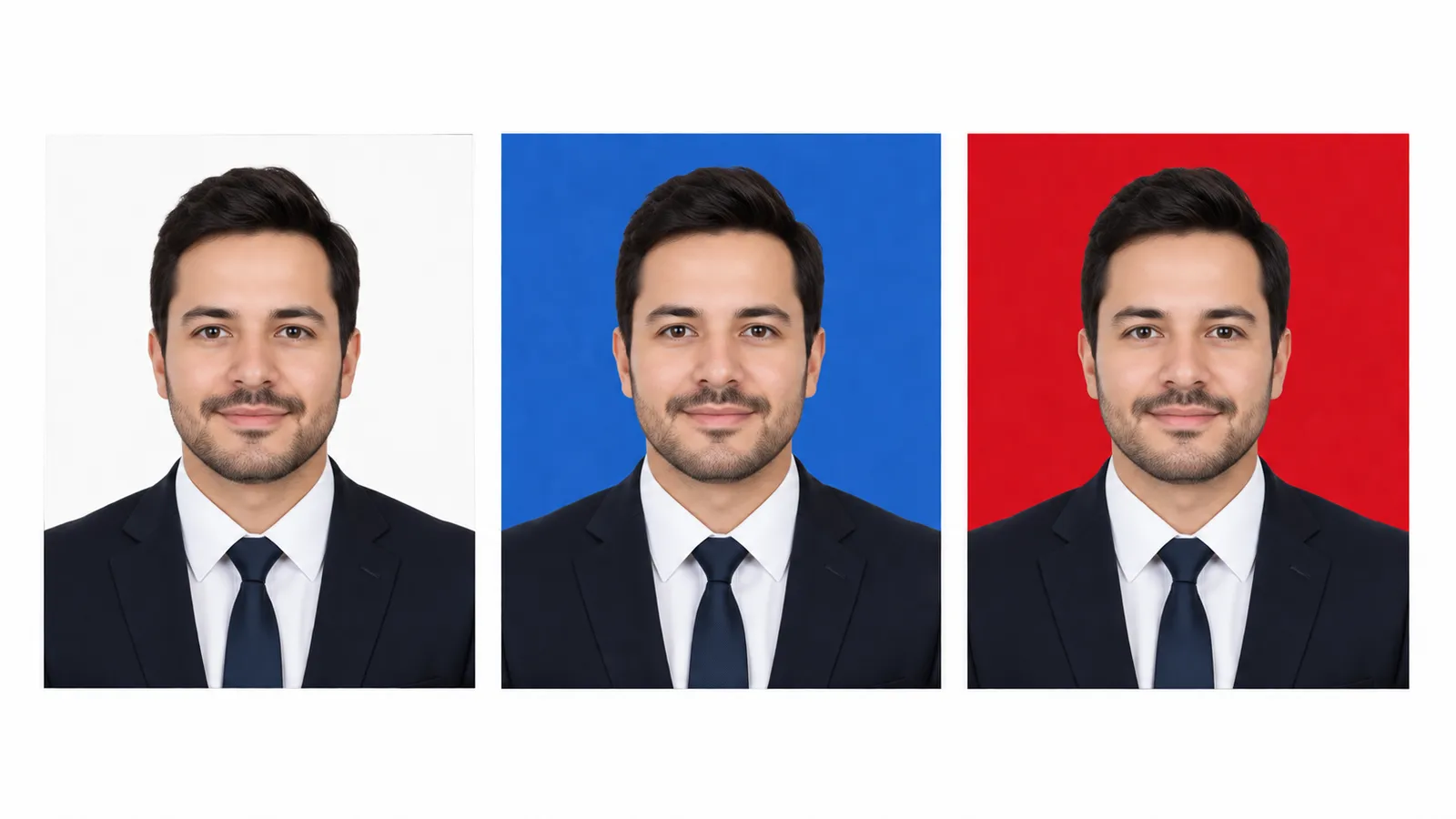
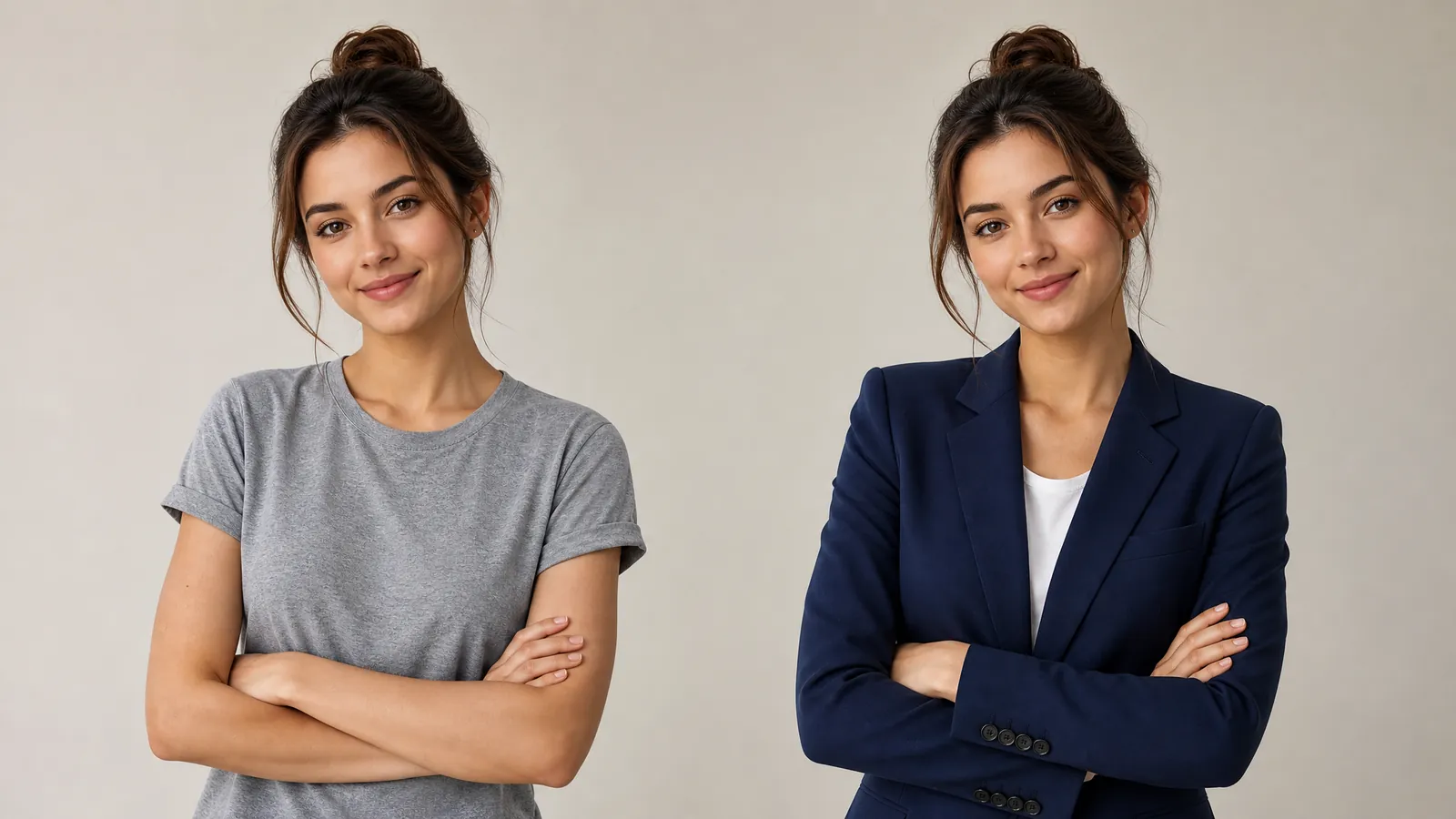
Tỷ lệ không đúng? Mở rộng một chút là xong
Tải ảnh lên, chọn tỷ lệ mục tiêu, vài chục giây có ảnh rộng không bị cắt.