
AI Odstranit: Odstranění jakéhokoli objektu jedinou větou
Nahrajte fotografii a zadejte krátký popis obsahu, který chcete odstranit, například „chodec vlevo“, Florence -2 + SAM2. Speciální algoritmus automaticky vyhledá cíl, čistě jej odstraní a vyplní vzniklou mezeru přirozeným pozadím – to vše bez nutnosti vytvářet masku nebo ručně retušovat.
Připravte se na odstranění
Nahrajte fotografii a popište objekt, který chcete odstranit; AI se postará o automatické odstranění.
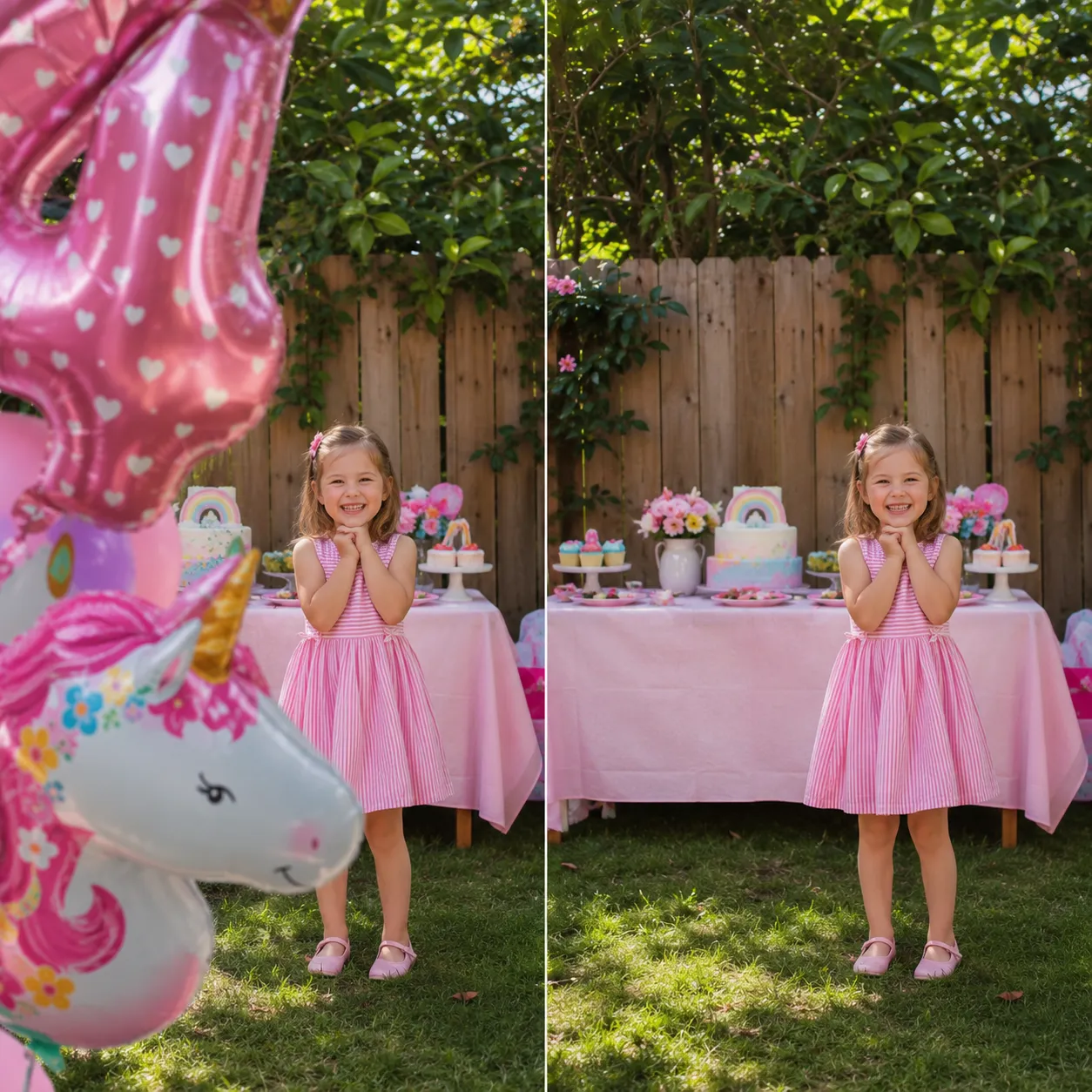
Ukázka odstranění efektu
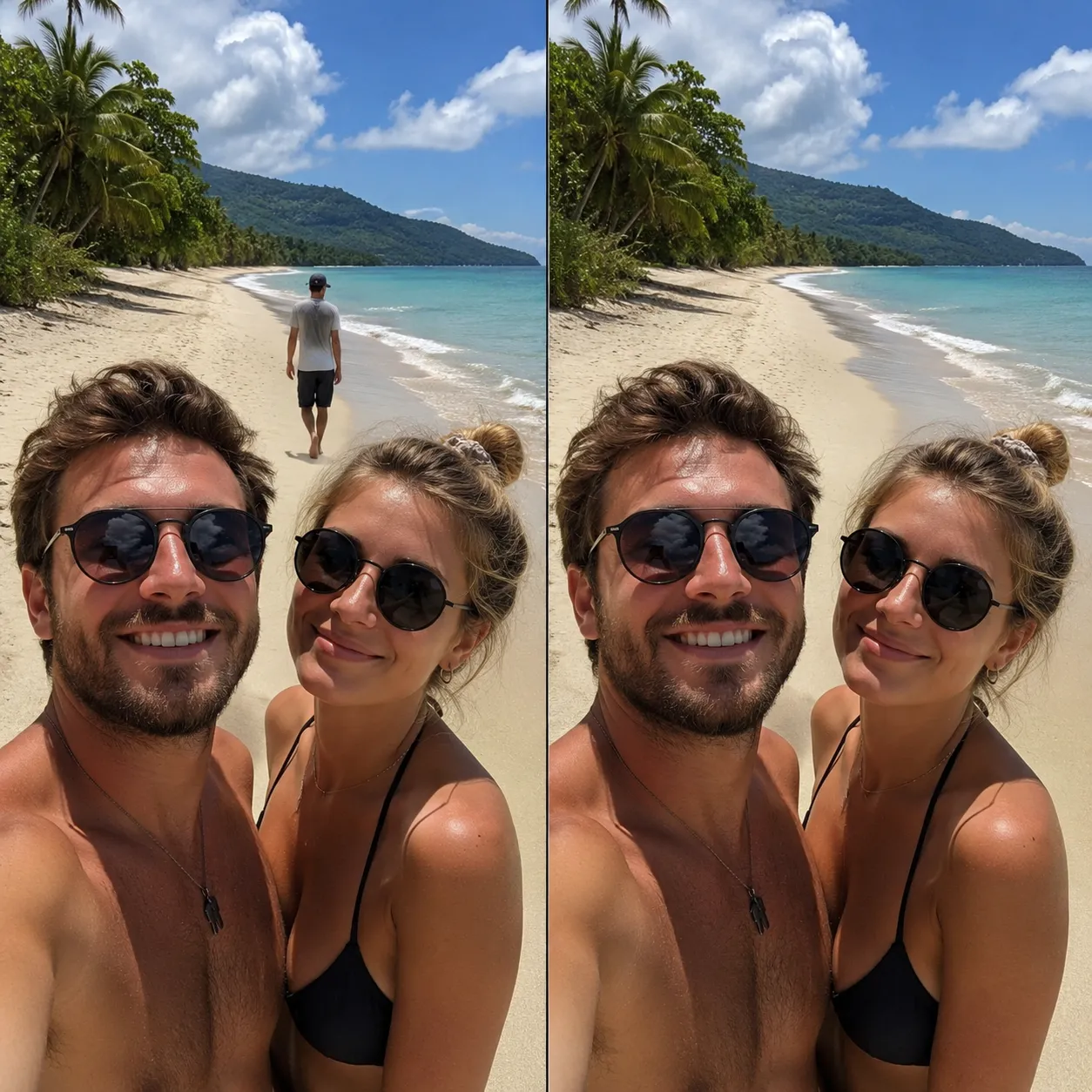
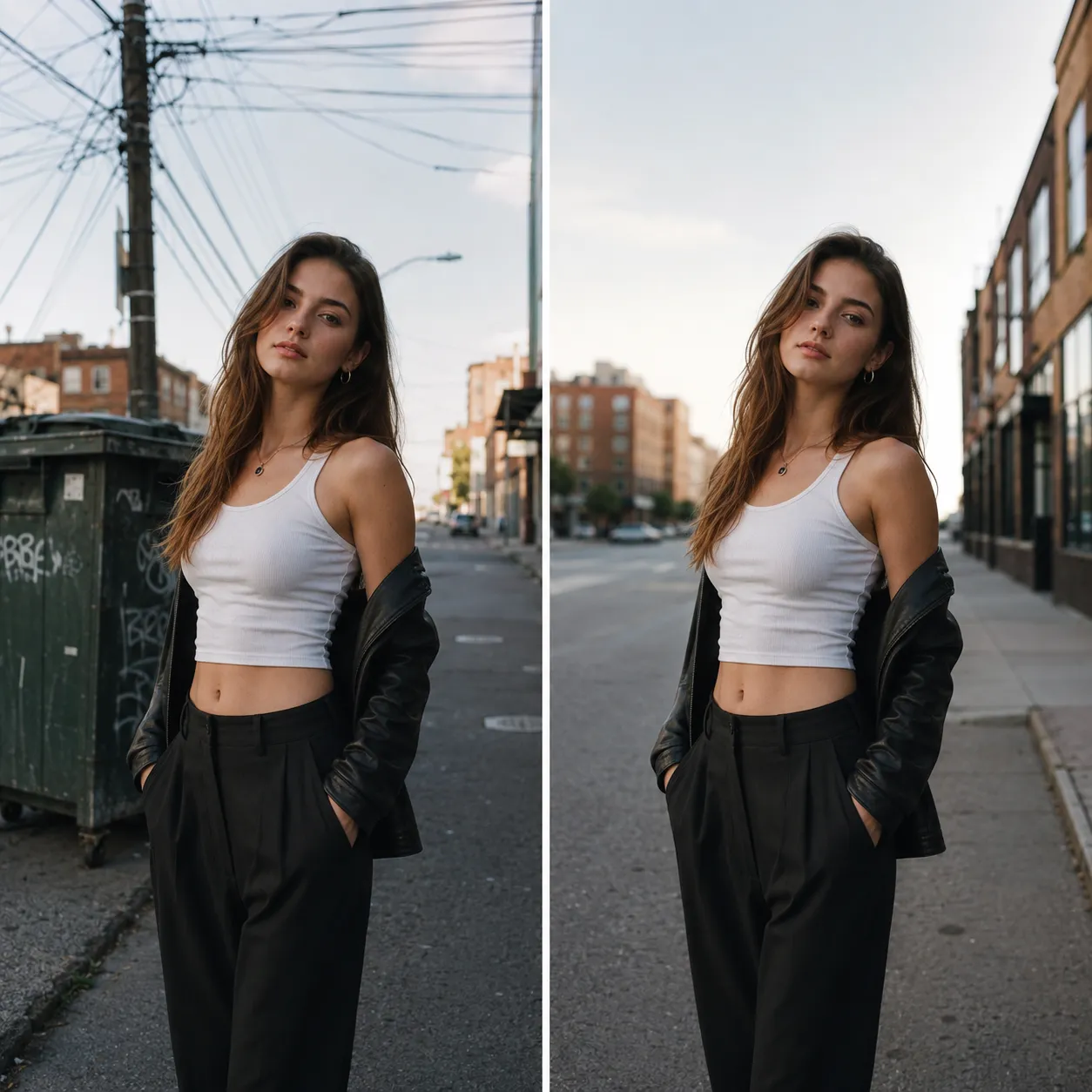
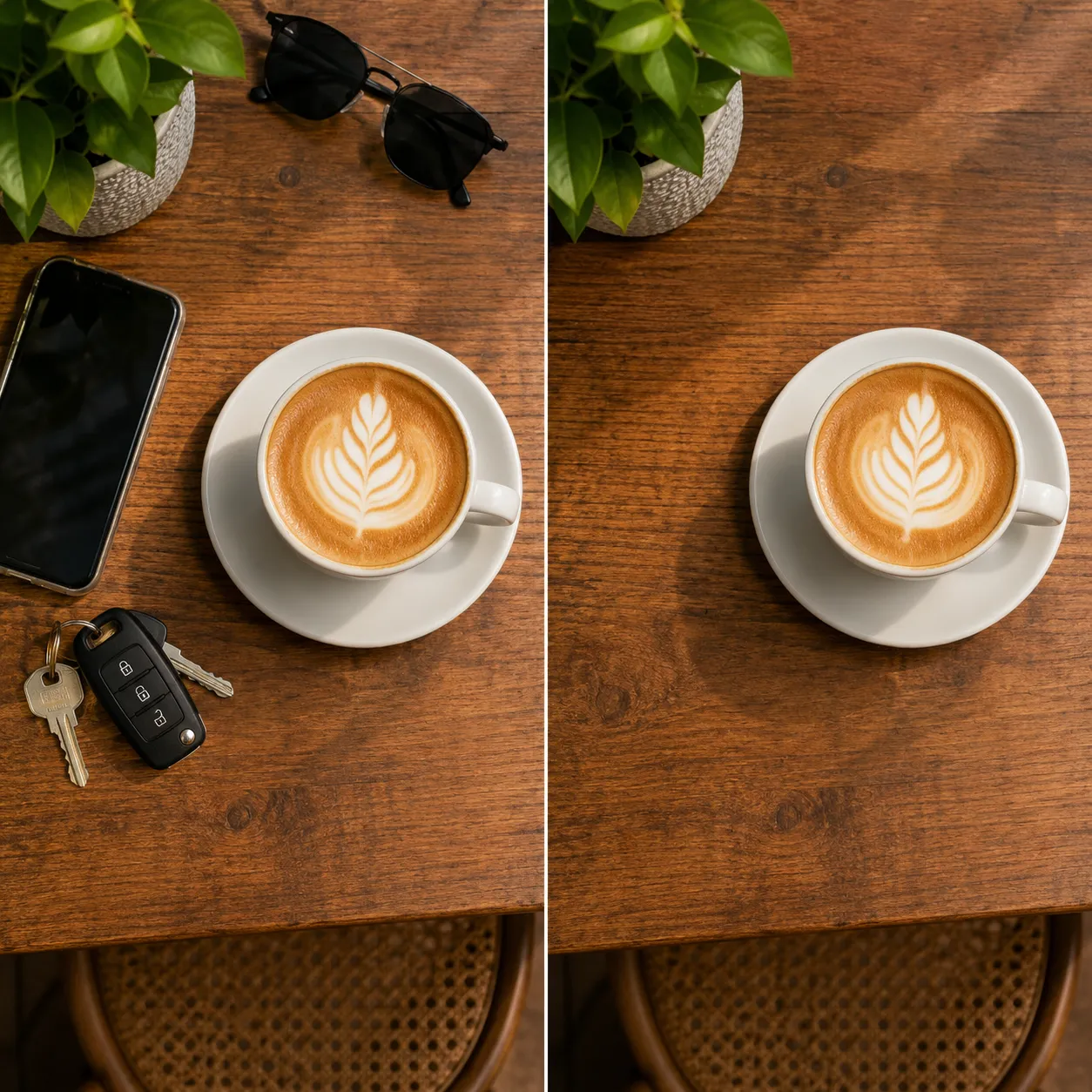
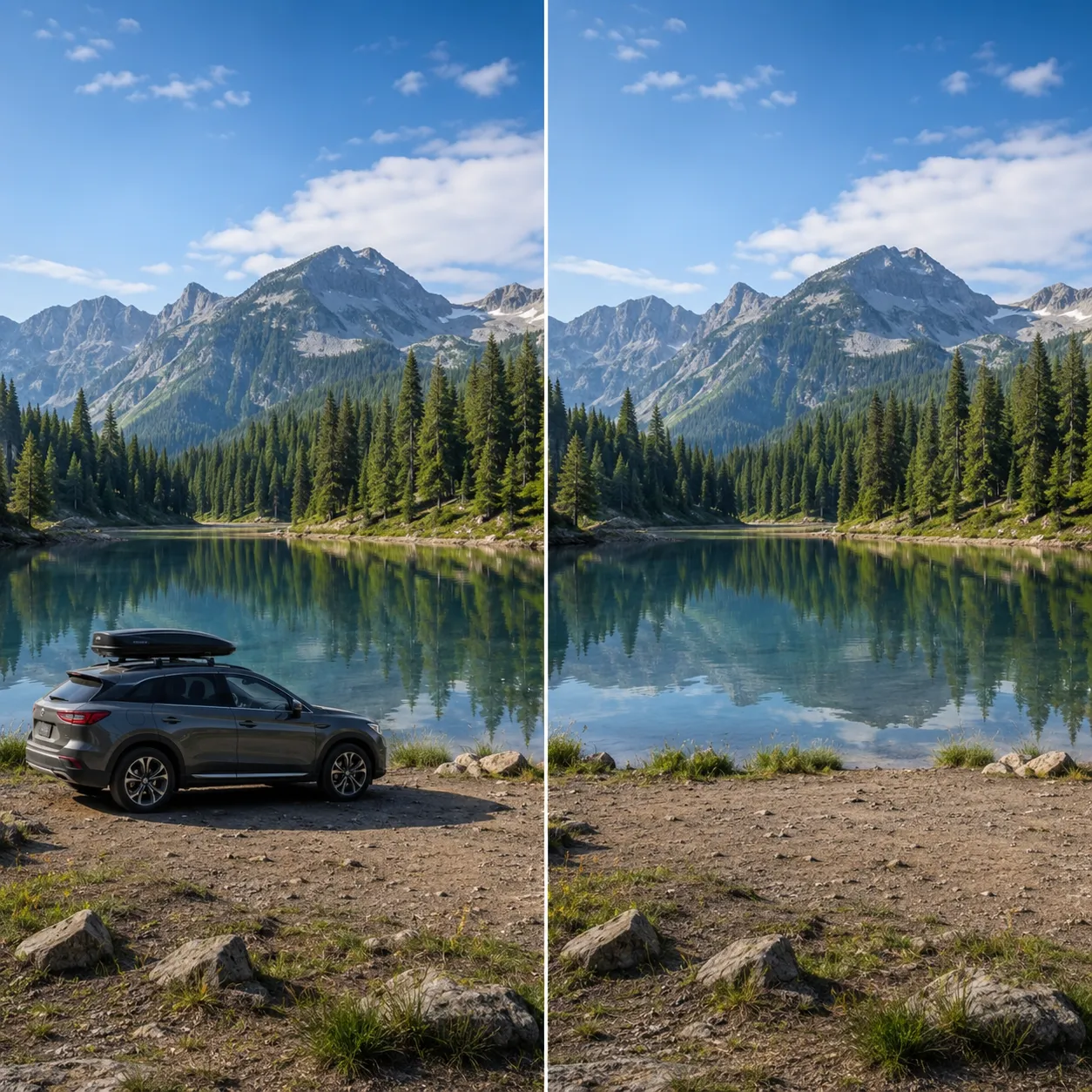
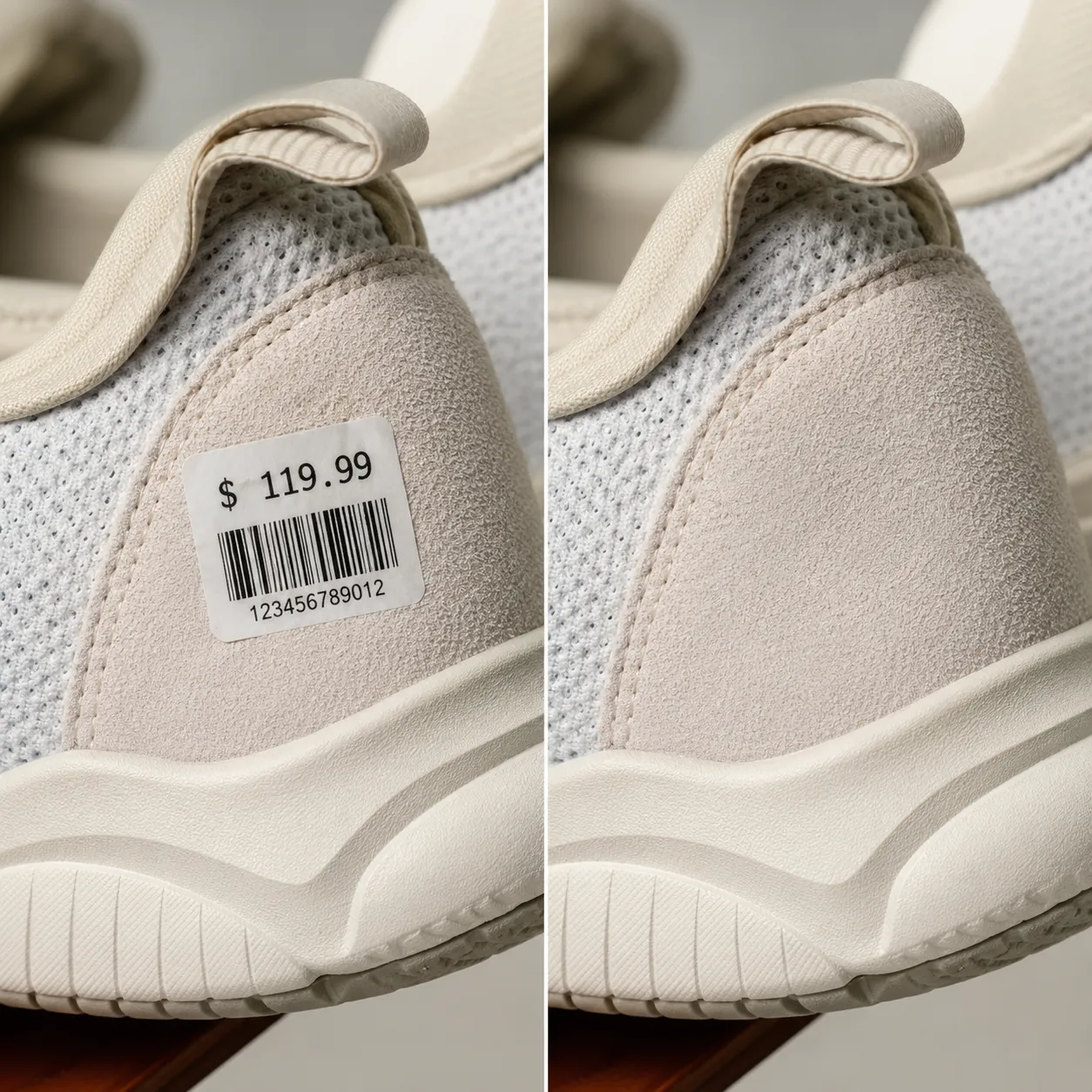
Níže je znázorněn náhled výsledku odstranění. Stačí jediná věta a funkce AI dokáže lokalizovat objekt a přirozeně vyplnit pozadí, přičemž kolemjdoucí, elektrické dráty i další rušivé prvky budou čistě odstraněny.
AI Hlavní výhody eliminace
Speciální řetězec pro odstranění, složený z Florence -2 + SAM2: nejprve porozumí vašemu popisu, poté přesně rozdělí objekt a nakonec přirozeně obnoví pozadí.
Jedním tahem na místo, není třeba roztírat
Nemusíte ručně kreslit masky ani retušovat štětcem – stačí zadat popis, jako například „lidé v pozadí“ nebo „mobil na stole“, a Florence –2 pochopí význam a najde požadované objekty.
SAM2 Rozdělení s přesností na úroveň pixelů
Po lokalizaci generuje SAM2 obrys cíle s přesností na úroveň pixelů, včetně stínů a detailů okrajů, přičemž po odstranění nezanechává žádné zbytkové obrazy ani stopy obrysu.
Automatické vyplnění pozadí
Po odstranění objektu aplikace AI inteligentně rekonstruuje zakryté pozadí na základě okolního prostředí, přičemž textury trávníku, stěn, oblohy a dalších prvků plynule navazují a nejsou na nich vidět žádné stopy úprav.
Odstranění jakéhokoli předmětu ve třech krocích
Nemusíte se učit upravovat fotky, stačí to popsat a vady zmizí.
Nahrát fotografii
Kliknutím nebo přetažením nahrajte fotografie, které chcete zpracovat. Podporovány jsou formáty JPG, PNG a WebP.
Popis objektu, který má být odstraněn
Jednou větou popište obsah, který chcete odstranit, například „chodec vlevo“ nebo „odpadkový koš na zemi“; není třeba kreslit masku.
Stáhnout čistou finální verzi
Klikněte na „Začít odstraňovat“ – AI najde a odstraní objekt, vyplní pozadí a za několik sekund si budete moci soubor stáhnout.
AI Kde lze tuto funkci použít?
Ať už jde o fotografie z cest nebo produktové snímky, odstraňte ze snímků vše, co by se tam nemělo objevit.
Cestování a pouliční fotografie
Odstraňte z snímku kolemjdoucí, vozidla a sloupy elektrického vedení, aby na fotce památky zůstali jen vy a krajina.
Obrázky produktů v e-shopu
Odstraňte z pracovní plochy před focením všechny nepotřebné předměty, štítky a nálepky, aby hlavní fotografie produktu působila čistěji a profesionálněji.
Sdílení na sociálních sítích
Než fotku zveřejníte, rychle z ní odstraňte rušivé prvky nebo předměty, které nechcete ukázat – fotka pak bude působit příjemněji.
Prezentace nemovitostí a prostorů
Odstraňte z místnosti nepořádek a dočasné předměty, aby fotografie dispozice a ubytování vypadaly úhledněji a prostorněji.
Porovnání s ruční úpravou fotografií
Na rozdíl od ručního kopírování razítek a rozpoznávání obsahu a vyplňování v aplikaci Photoshop je odstranění v aplikaci AI rychlejší, jednodušší a výsledek je přirozenější.
Začněte zdarma, upgradeujte podle potřeby
Zaregistrujte se a získejte zdarma kredity. Všechny nástroje pro práci s obrázky jsou založeny na GPT Image 2. Po upgradu získáte vyšší limit, rychlejší zpracování obrázků, odstranění vodoznaků a licenci pro komerční použití.
Často kladené otázky
O hře „ AI “ – Odstraňování objektů
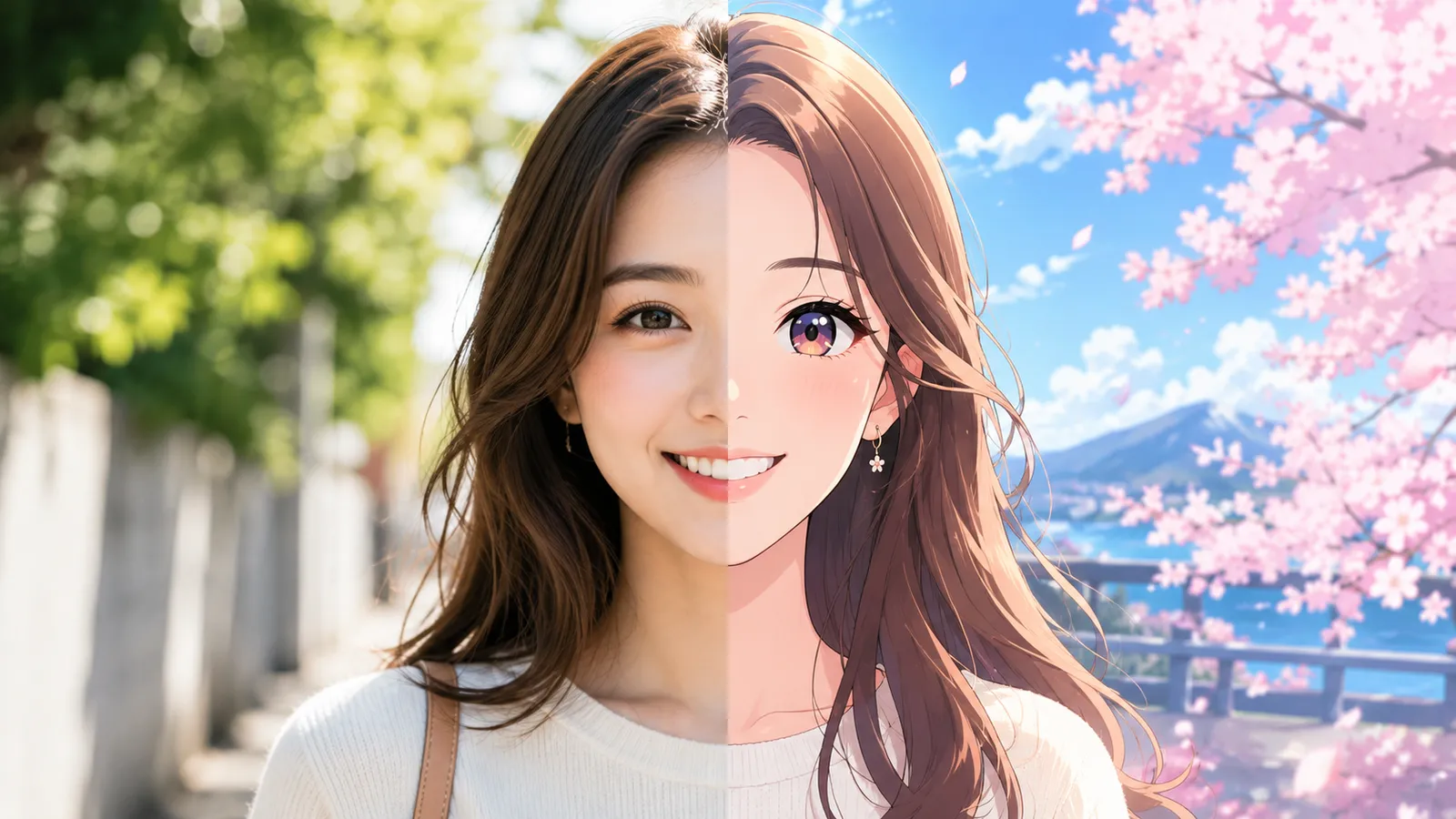
Další nástroje pro práci s obrázky na AI
Zobrazit všechny nástroje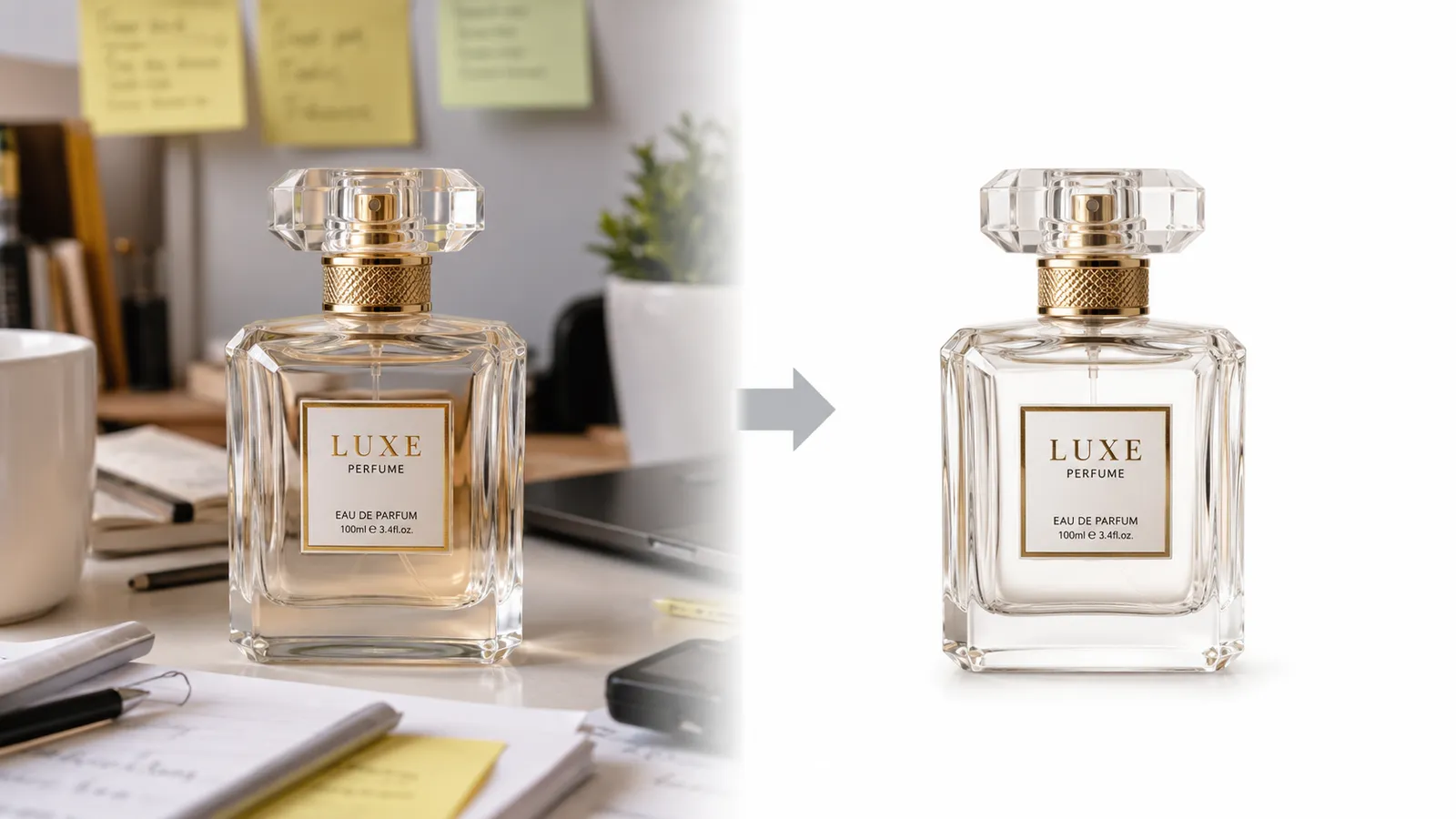

Vyzkoušejte to hned teď na AI a zbavte se toho
Nahrajte fotku a jedním kliknutím odstraňte kolemjdoucí a rušivé předměty.