AI Entfernen: Ein Objekt mit einem einzigen Befehl entfernen
Laden Sie ein Foto hoch und geben Sie eine kurze Beschreibung des zu entfernenden Inhalts ein, zum Beispiel „Passant auf der linken Seite“: Florence -2 + SAM2. Das Spezialwerkzeug findet das Ziel automatisch, entfernt es sauber und füllt die Lücke mit einem natürlichen Hintergrund auf – ganz ohne Masken oder manuelles Retuschieren.
Bereit zum Löschen
Laden Sie ein Foto hoch und beschreiben Sie das Objekt, das entfernt werden soll – AI übernimmt dann automatisch die Entfernung.
Demonstration der Beseitigungswirkung
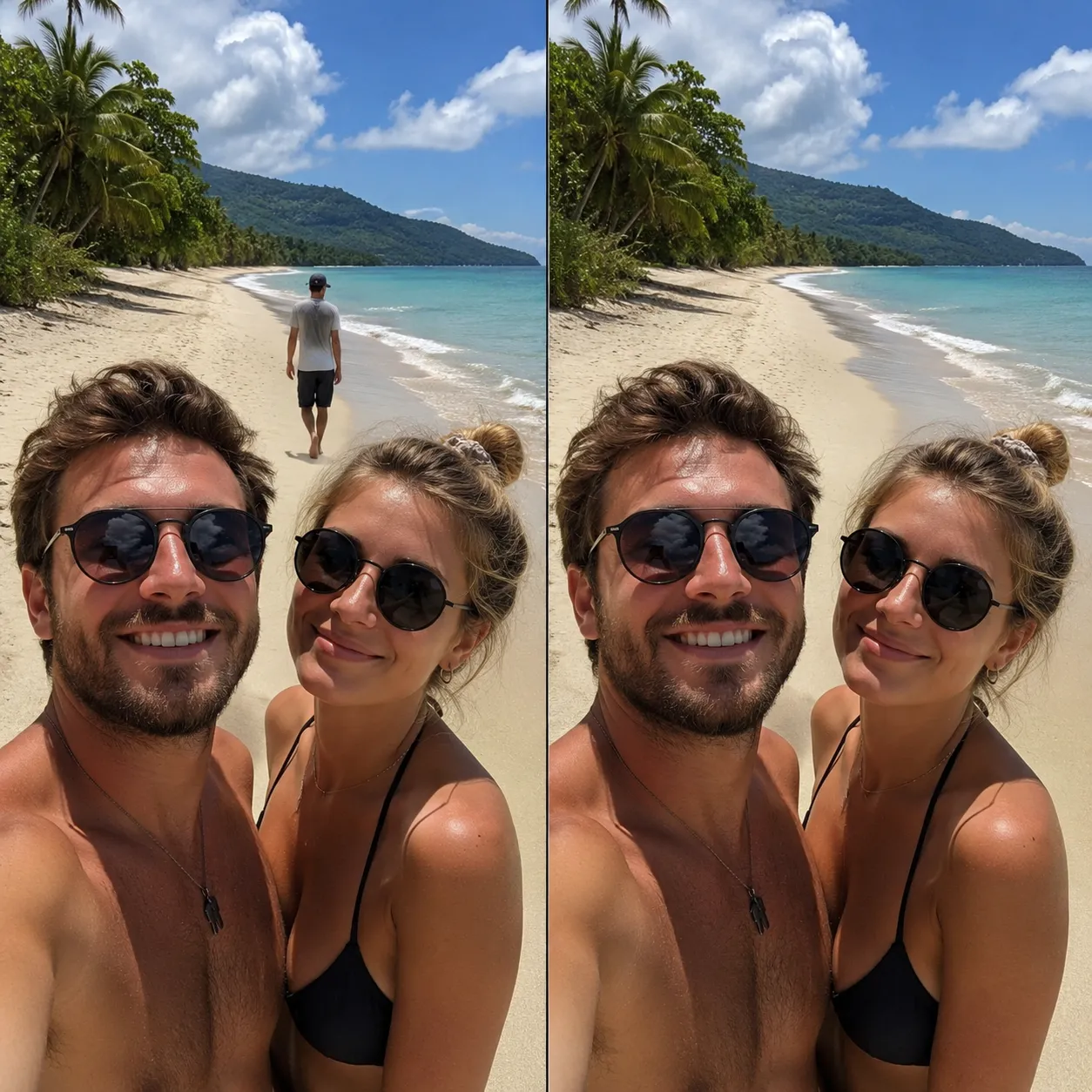
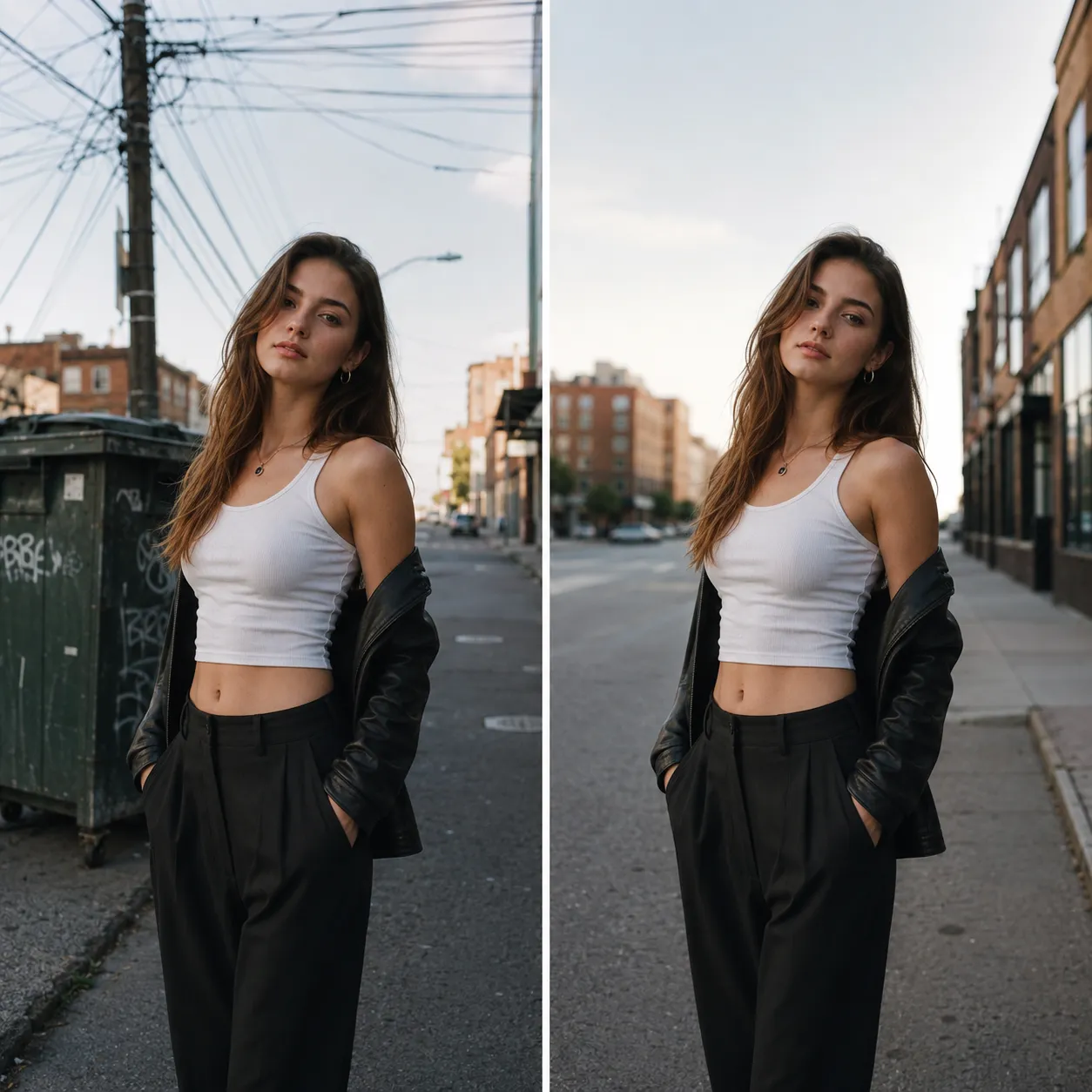
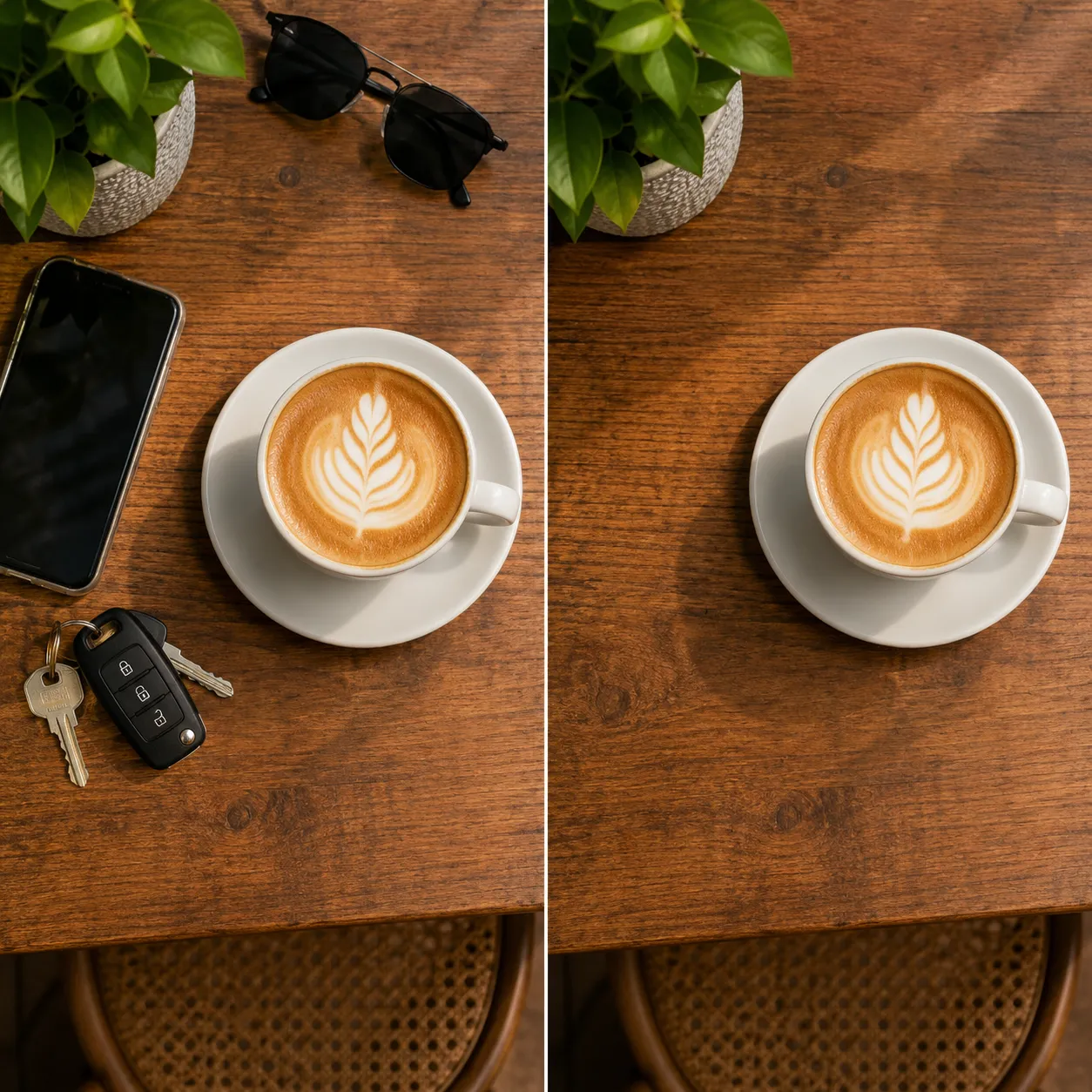
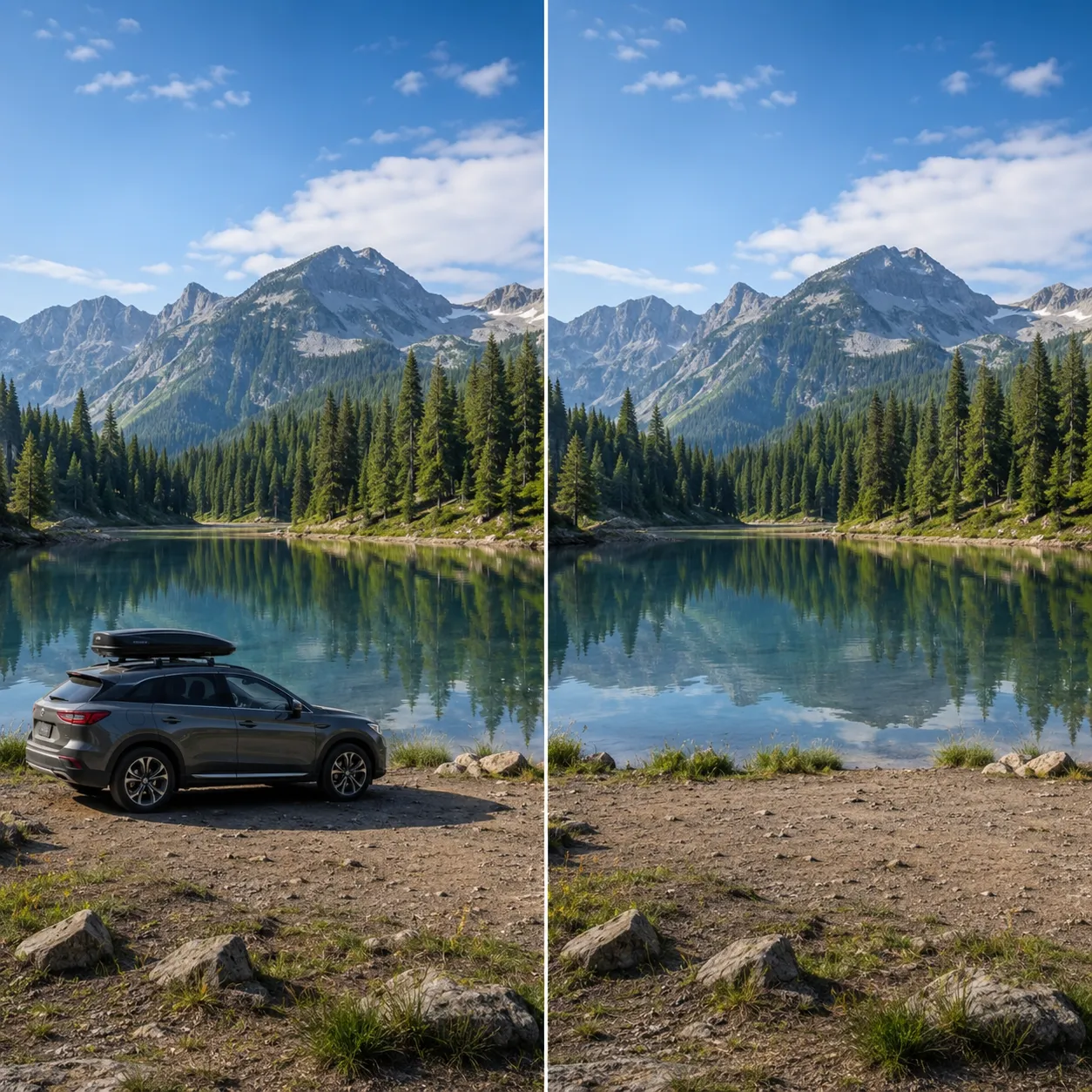
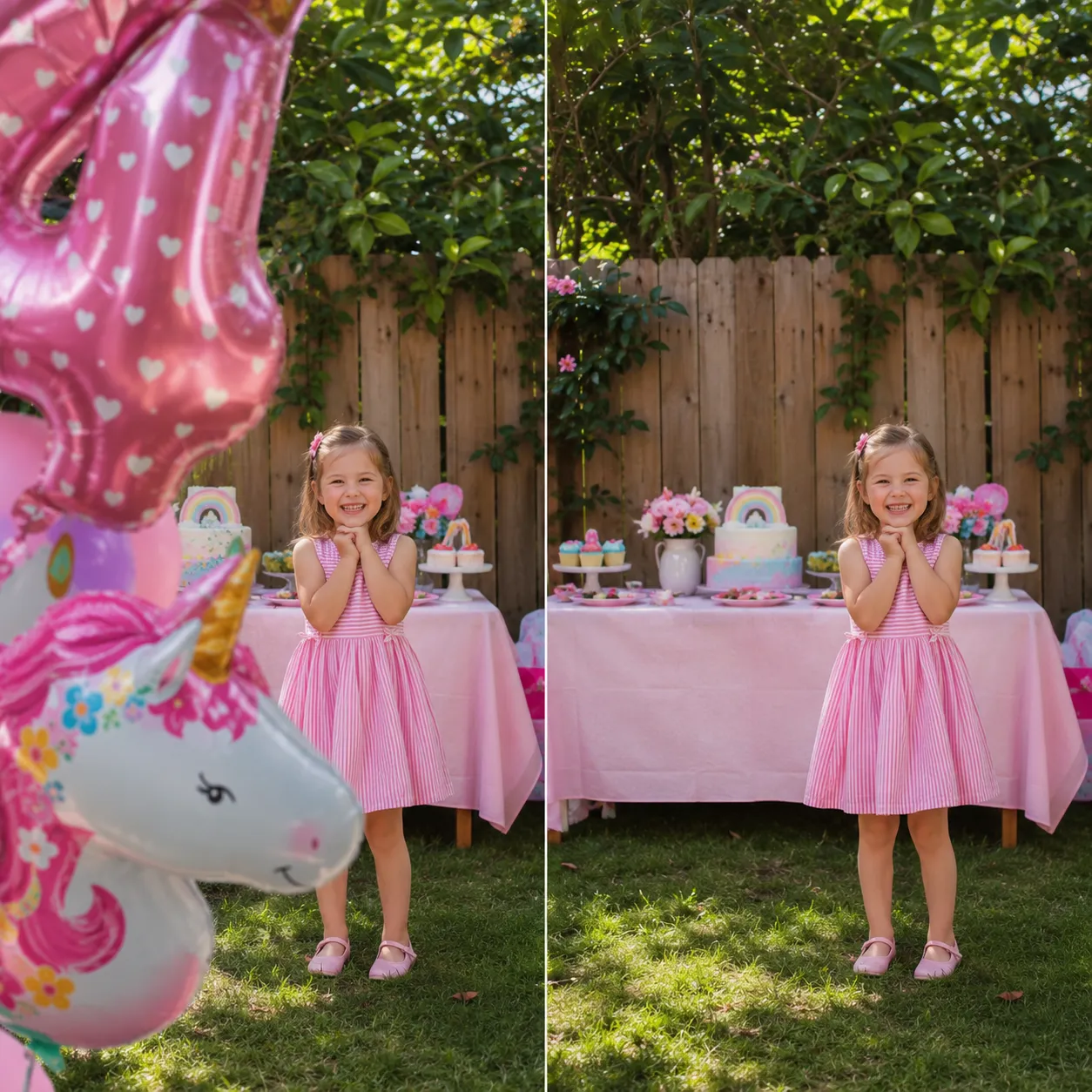
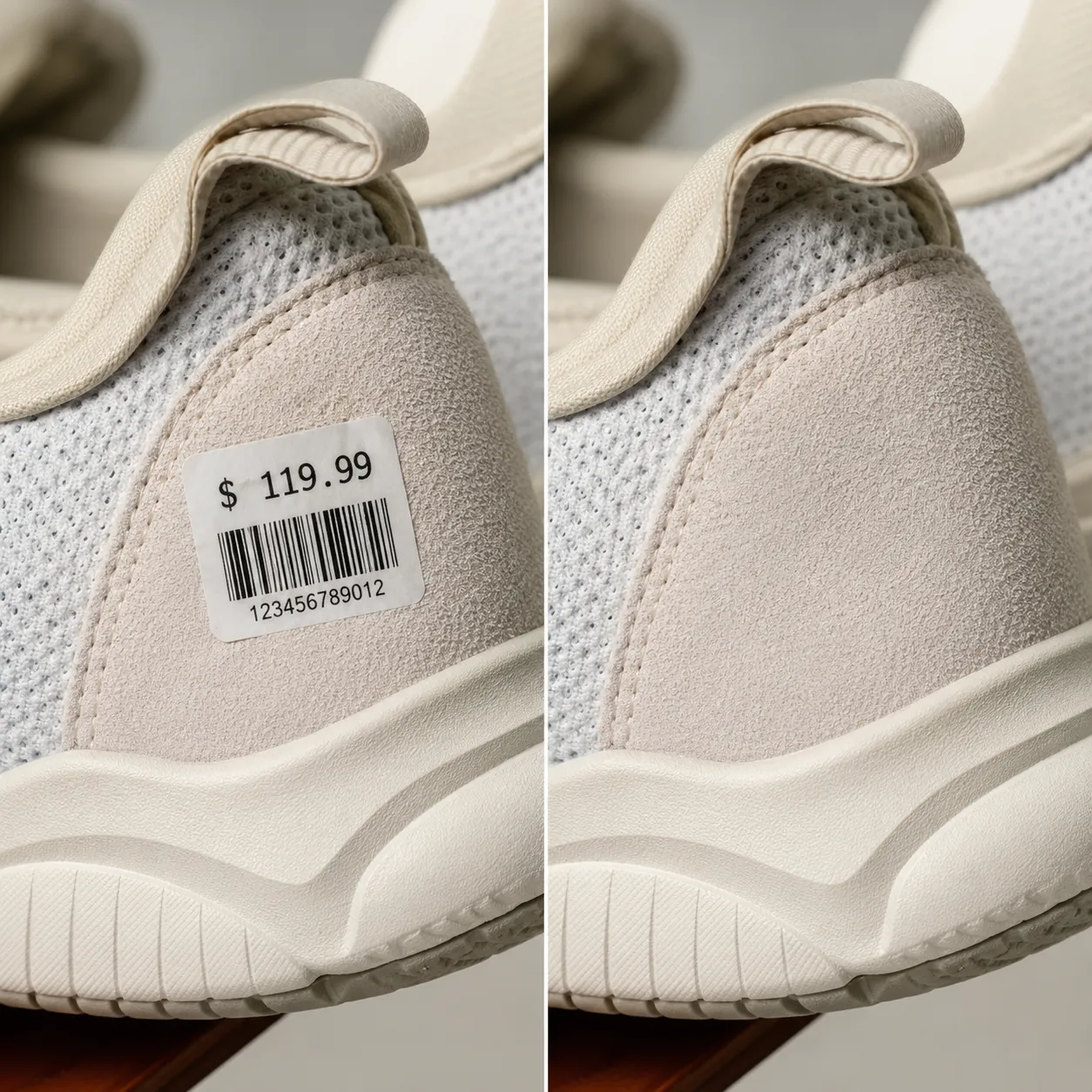
Im Folgenden finden Sie eine schematische Vorschau des Beseitigungseffekts. Mit nur einer kurzen Beschreibung kann AI das Zielobjekt lokalisieren und den Hintergrund auf natürliche Weise ausfüllen, wobei Passanten, Stromleitungen und störende Objekte sauber entfernt werden.
AI Die zentralen Vorteile von „Elimination“
Eine spezielle Entfernungs-Pipeline, bestehend aus Florence -2 + SAM2: Zunächst wird Ihre Beschreibung erfasst, dann wird das Ziel präzise ausgeschnitten und schließlich der Hintergrund auf natürliche Weise rekonstruiert.
Mit einem Satz auftragen, kein Verreiben erforderlich
Sie müssen keine Masken manuell zeichnen oder mit dem Pinsel bearbeiten – geben Sie einfach eine Beschreibung wie „Passanten im Hintergrund“ oder „Handy auf dem Tisch“ ein, und Florence -2 versteht den Kontext und findet das gewünschte Motiv.
SAM2 Segmentierung mit pixelgenauer Präzision
Nach der Positionierung wird von SAM2 ein pixelgenauer Zielumriss generiert, der auch Schatten und Kanten-Details abdeckt und nach der Entfernung keine Nachbilder oder Umrissspuren hinterlässt.
Hintergrund automatisch ausfüllen
Nach dem Entfernen des Objekts rekonstruiert AI den verdeckten Hintergrund intelligent anhand der Umgebung, wobei Texturen wie Rasen, Wände und Himmel nahtlos ineinander übergehen, sodass keine Spuren der Bearbeitung zu erkennen sind.
In drei Schritten jedes Objekt entfernen
Man muss keine Bildbearbeitung lernen – eine kurze Beschreibung reicht schon aus, um das Problem zu beheben.
Foto hochladen
Klicken Sie auf die zu bearbeitenden Fotos oder ziehen Sie sie per Drag & Drop hoch. Unterstützte Formate sind JPG, PNG und WebP.
Beschreibung des zu entfernenden Objekts
Beschreiben Sie den zu löschenden Inhalt in einem Satz, zum Beispiel „Passant auf der linken Seite“ oder „Mülleimer auf dem Boden“; es ist nicht erforderlich, eine Maske zu zeichnen.
Sauberes Endprodukt herunterladen
Klicken Sie auf „Entfernen starten“ – AI, um das Ziel zu lokalisieren und zu entfernen sowie den Hintergrund aufzufüllen. Nach wenigen Sekunden steht die Datei zum Download bereit.
AI Wo kann „Beseitigen“ verwendet werden?
Von Reisefotos bis hin zu Produktfotos: Entferne alles, was nicht im Bild sein sollte.
Reisen und Straßenfotografie
Entfernen Sie Passanten, Fahrzeuge und Strommasten aus dem Bild, damit auf Ihren Fotos von Sehenswürdigkeiten nur noch Sie und die Landschaft zu sehen sind.
Produktbilder für den Online-Handel
Entfernen Sie Unordnung, Etiketten und Aufkleber vom Schreibtisch während der Aufnahmen, damit das Hauptbild des Produkts aufgeräumter und professioneller wirkt.
In sozialen Medien teilen
Entferne vor dem Posten schnell alle störenden Gegenstände oder Dinge, die nicht zu sehen sein sollen, aus dem Bild – so wird das Foto ansprechender.
Immobilien und Raumpräsentation
Entfernen Sie Unordnung und vorübergehend dort befindliche Gegenstände aus dem Raum, damit die Fotos der Wohnung und der Ferienwohnung aufgeräumter und luftiger wirken.
Im Vergleich zur manuellen Bildbearbeitung
Im Vergleich zum manuellen Nachbilden von Stempeln und der Erkennung und Füllung von Inhalten in „ Photoshop “ erfolgt die Entfernung in „ AI “ schneller, einfacher und mit einem natürlicheren Ergebnis.
Kostenlos starten, nach Bedarf upgraden
Bei der Registrierung erhalten Sie kostenlos Credits. Alle Bildbearbeitungswerkzeuge werden von GPT Image 2 bereitgestellt. Nach dem Upgrade profitieren Sie von höheren Kontingenten, schnellerer Bildausgabe, der Entfernung von Wasserzeichen sowie einer Lizenz für die kommerzielle Nutzung.
Häufig gestellte Fragen
Über „ AI “ – Objekte entfernen
Weitere Bildbearbeitungsprogramme von AI
Alle Tools anzeigen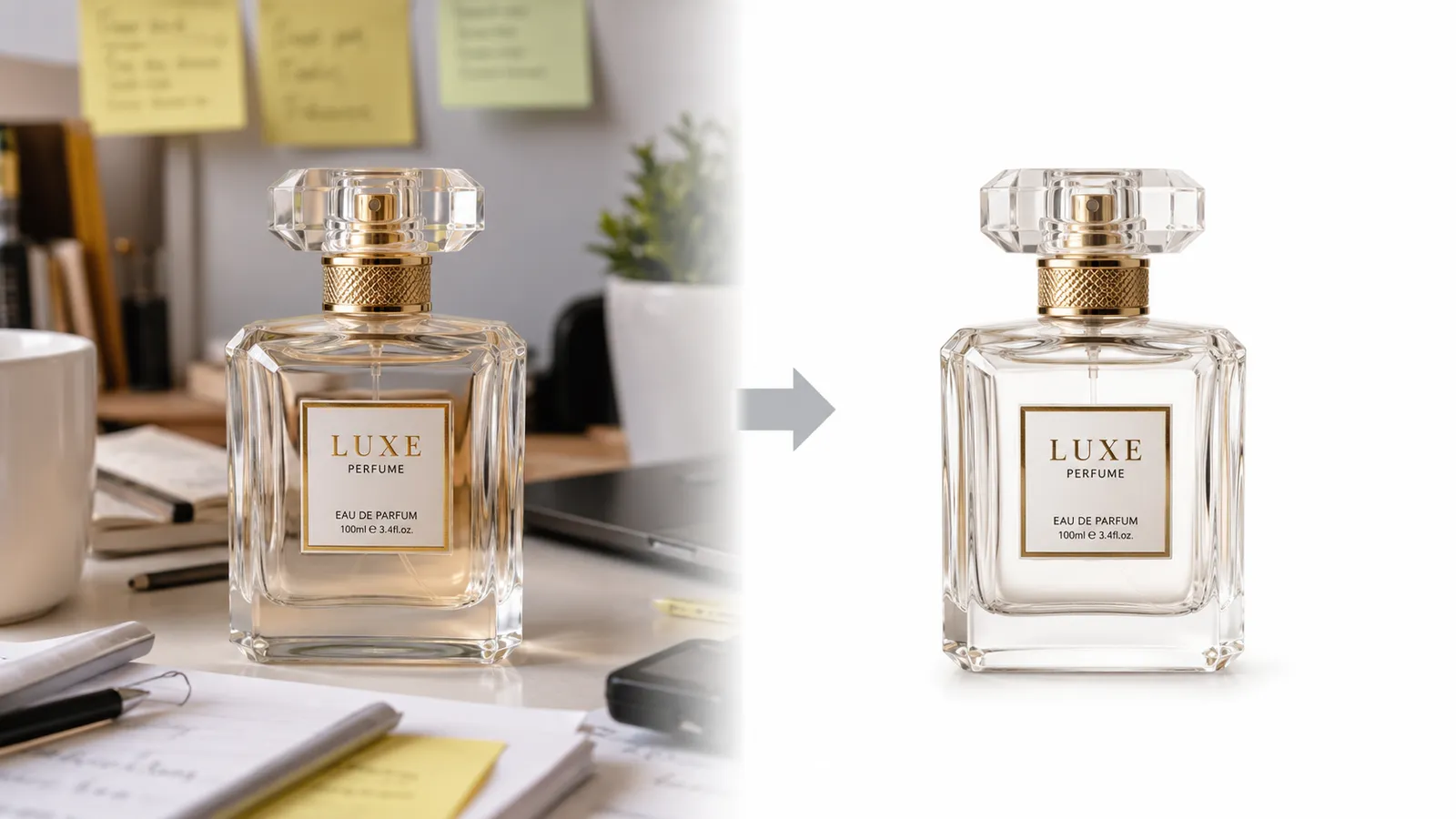
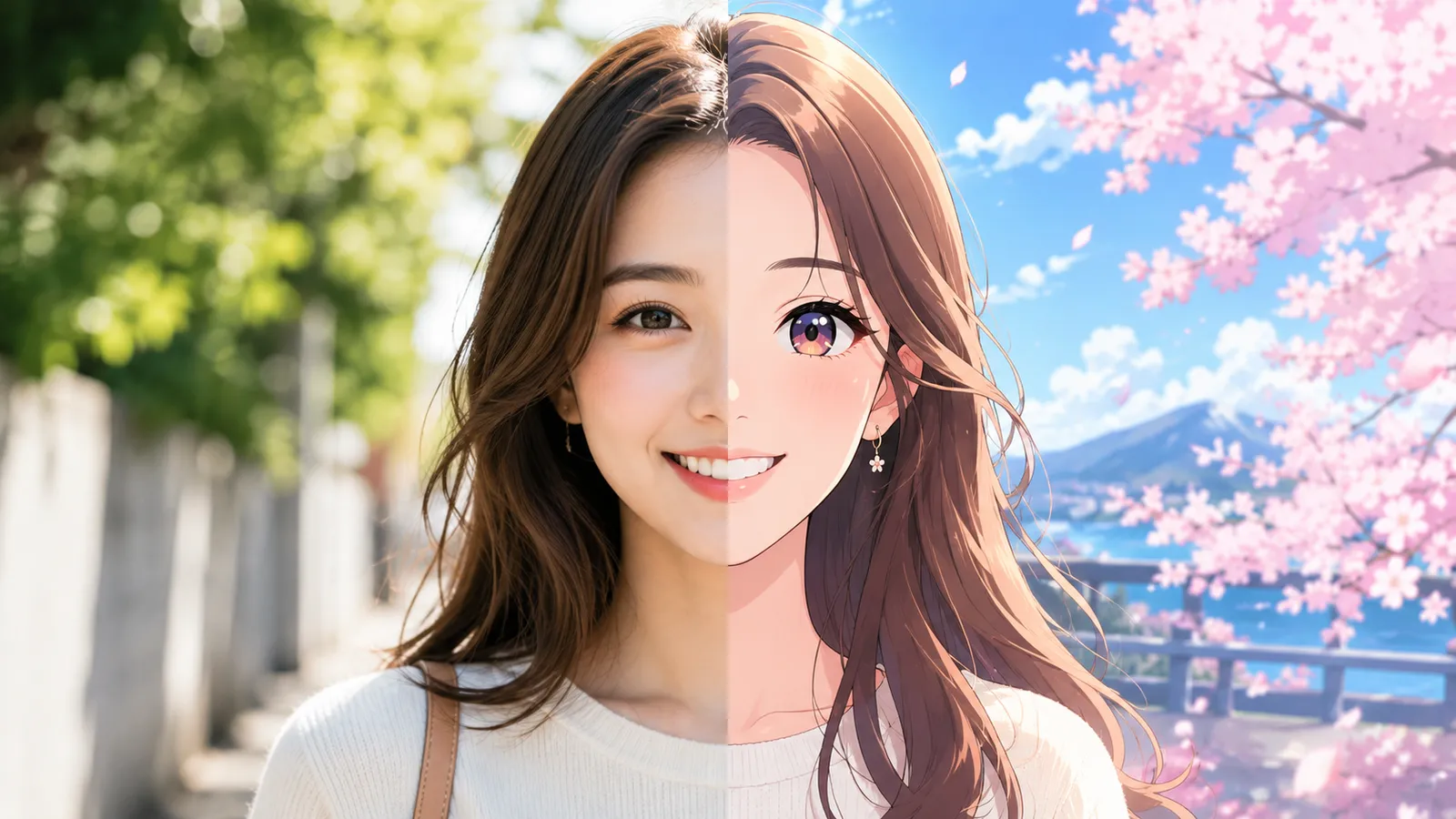
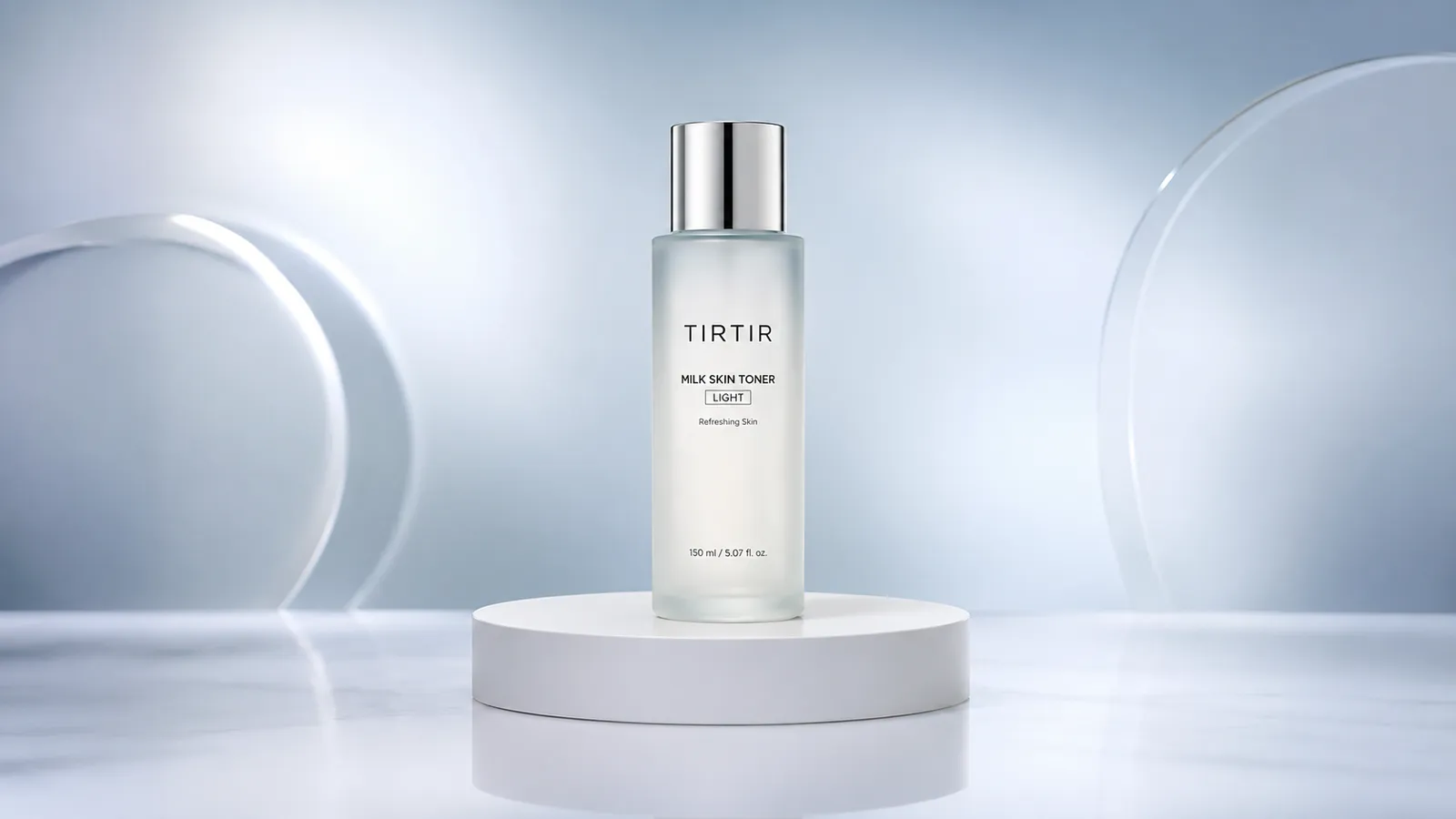
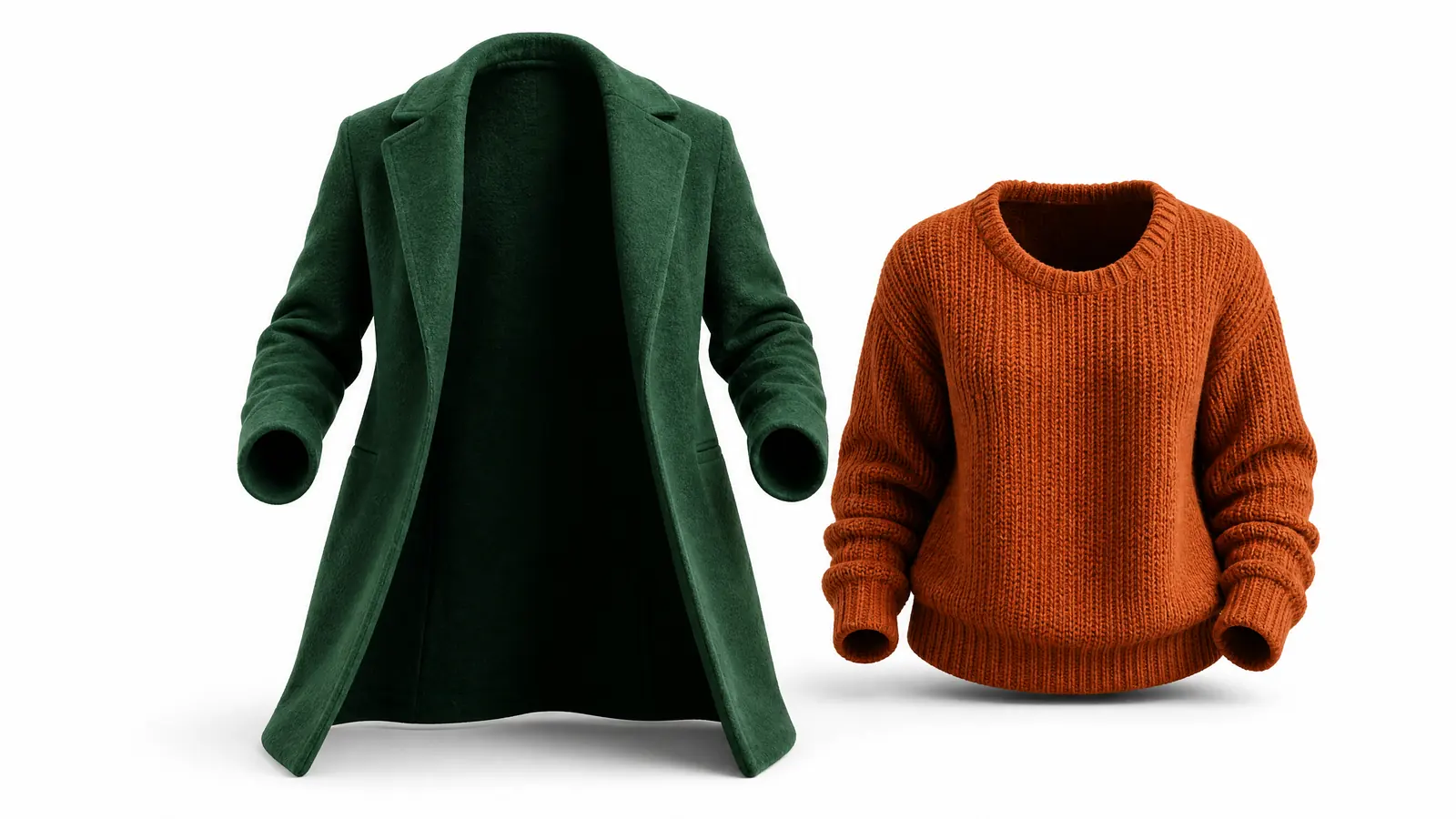
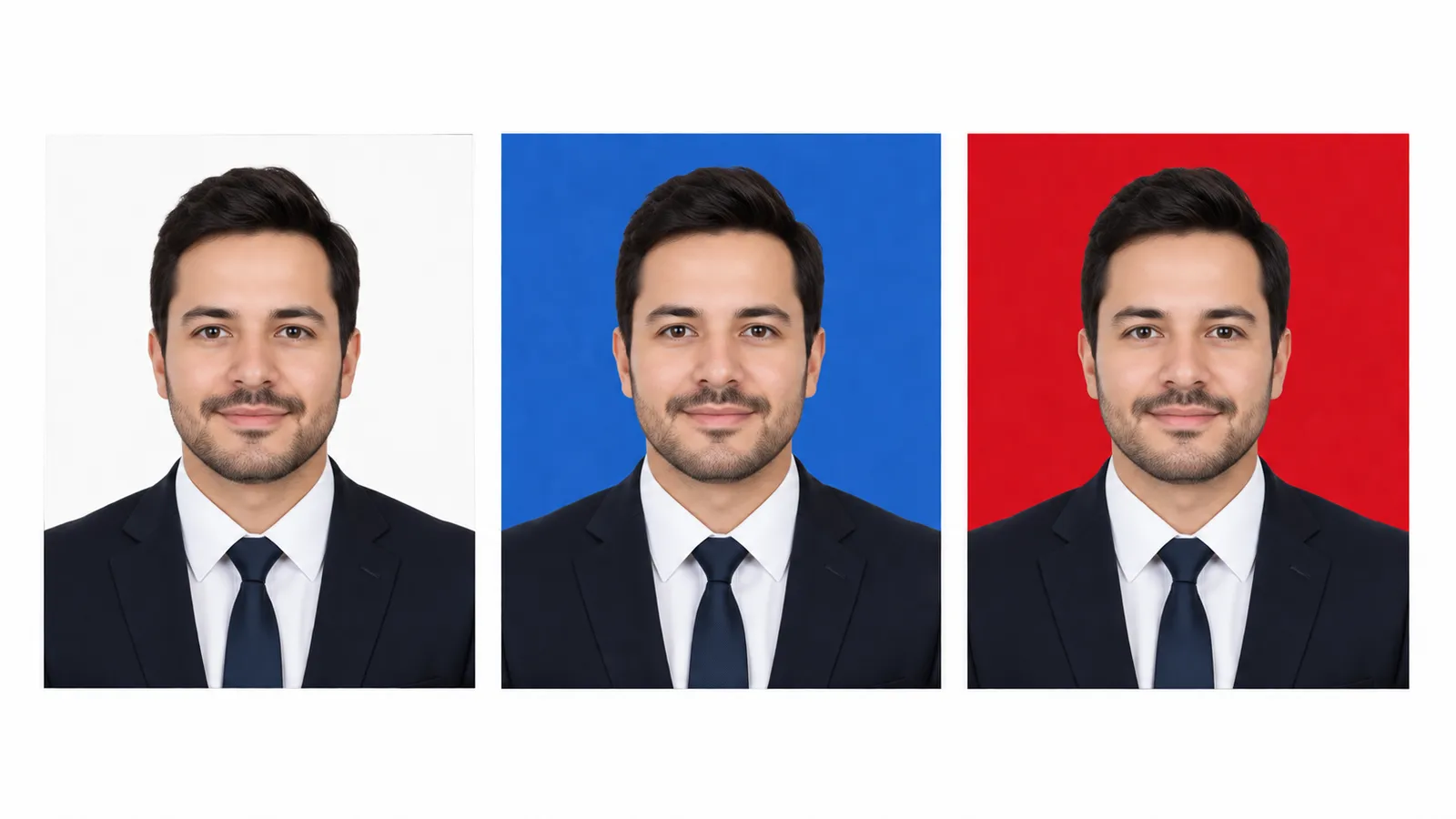

Probieren Sie es jetzt aus: AI entfernen
Lade ein Foto hoch und entferne Passanten und störende Objekte mit einem einzigen Klick.