AI Supprimer : supprimer n'importe quel objet en une seule phrase
Téléchargez une photo, saisissez une brève description du contenu à supprimer, par exemple « le passant à gauche », Florence -2 + SAM2. Le pipeline dédié identifiera automatiquement la cible, l'effacera proprement et comblera l'espace vide avec un arrière-plan naturel — le tout sans avoir à créer de masque ni à effectuer de retouches.
Préparez-vous à éliminer
Téléchargez une photo et décrivez l'objet à supprimer ; AI se chargera automatiquement de le supprimer.
Démonstration des effets de suppression
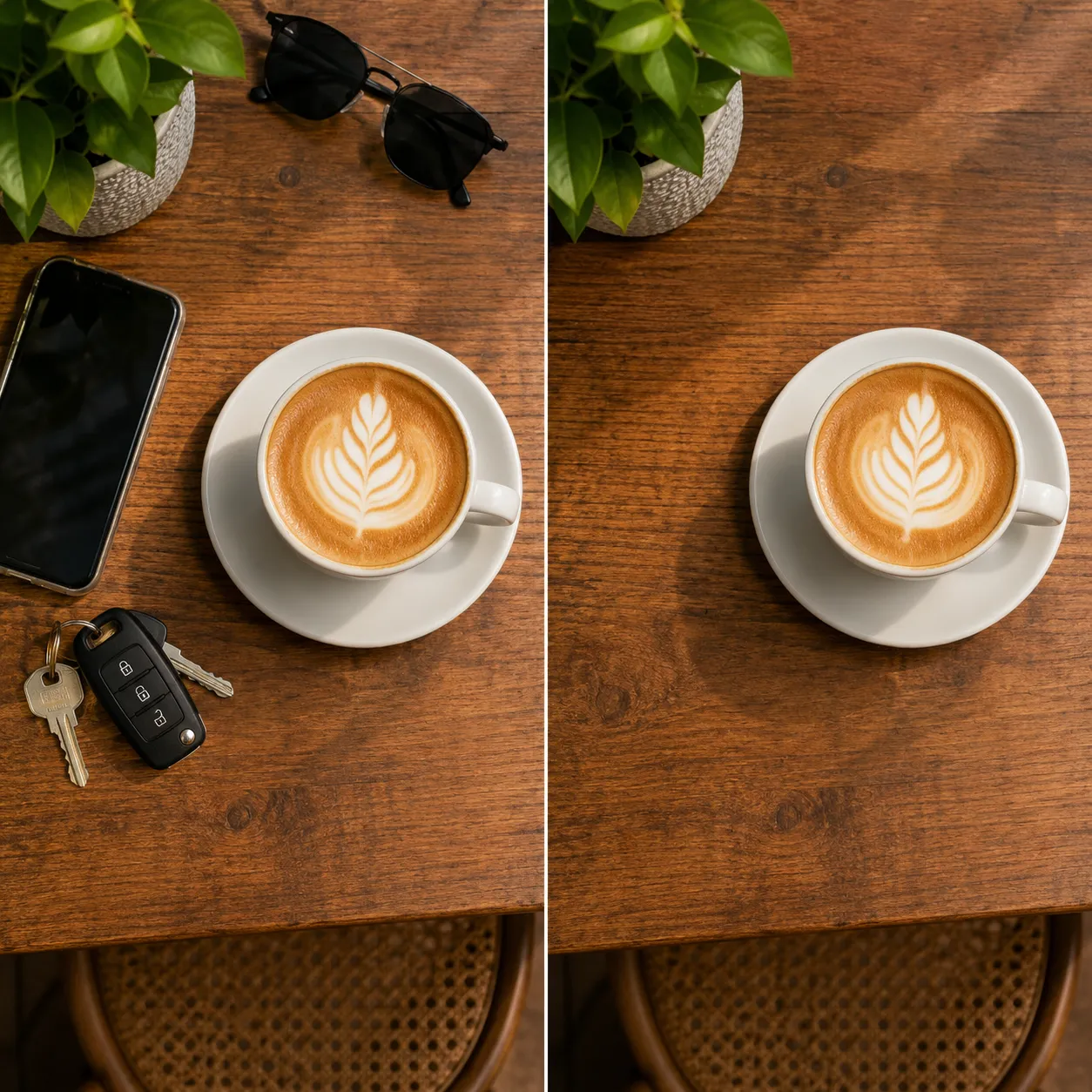
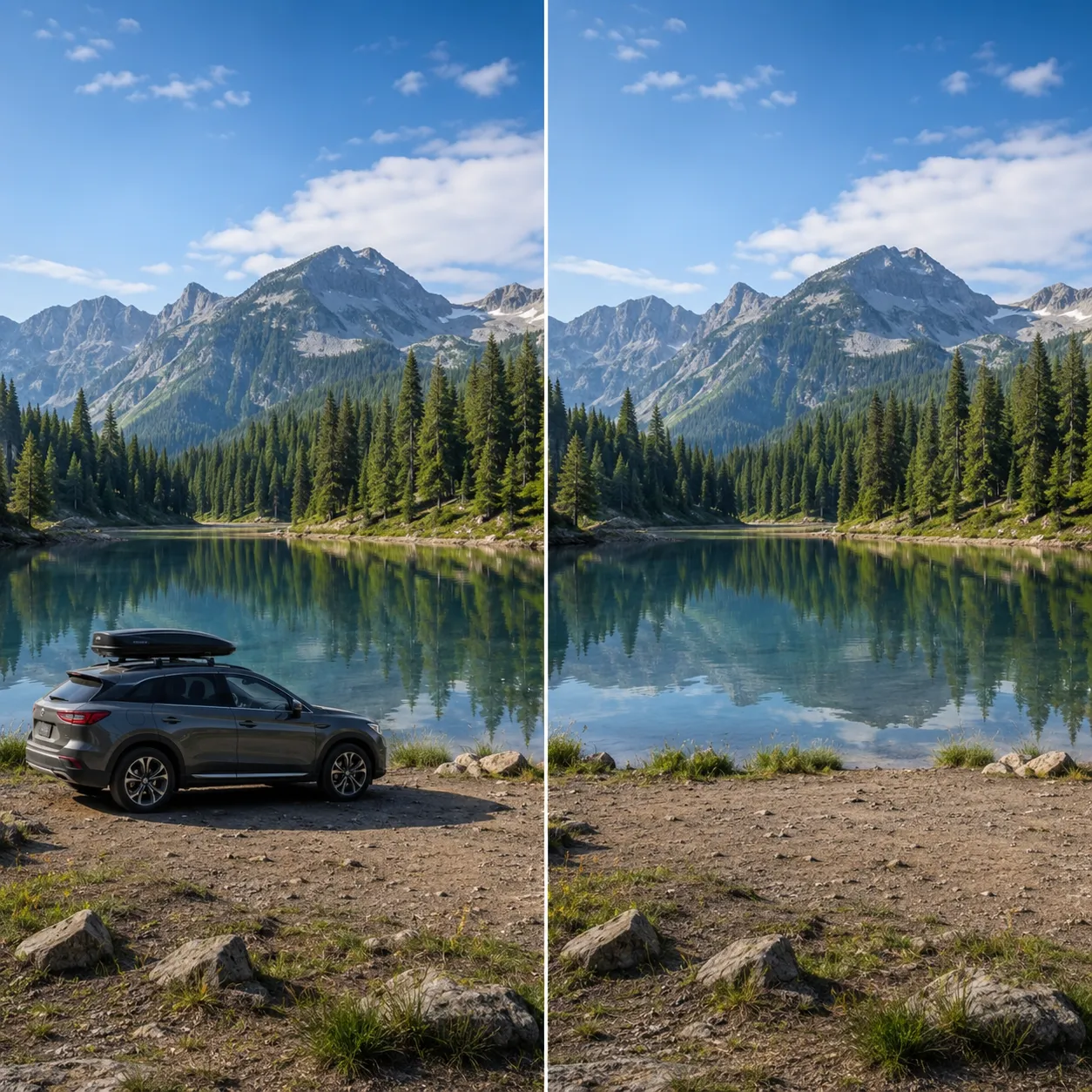
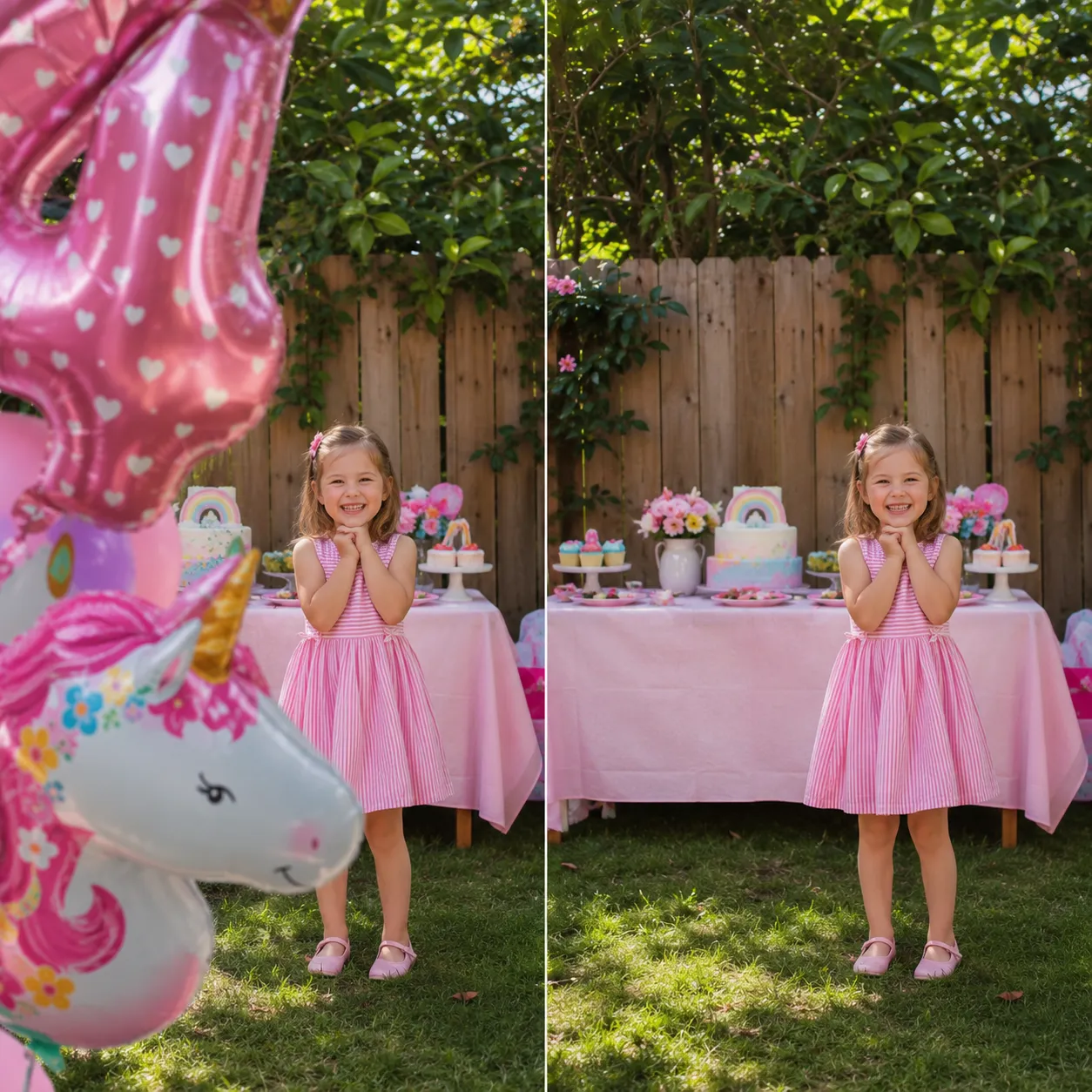
Voici un aperçu illustratif du résultat obtenu. Il suffit d'une simple description pour que AI'identifie le sujet et comble naturellement l'arrière-plan, en supprimant proprement les passants, les câbles électriques et les éléments indésirables.


AI Les principaux atouts d'Elimination
Une chaîne de traitement dédiée composée de Florence -2 + SAM2 : elle commence par analyser votre description, puis segmente précisément le sujet, avant de reconstruire naturellement l'arrière-plan.
Une application en un seul geste, sans avoir à étaler le produit
Plus besoin de dessiner manuellement des masques ou d’utiliser un pinceau : il suffit de saisir une description telle que « les passants en arrière-plan » ou « le téléphone sur la table » pour que Florence -2 comprenne le sens et identifie les éléments cibles.
SAM2 Segmentation précise au pixel près
Une fois le repérage effectué, SAM2 génère un contour de la cible précis au pixel près, couvrant même les ombres et les détails des contours, pour une suppression sans laisser de traces ni de contours résiduels.
Remplissage naturel de l'arrière-plan
Une fois l'objet supprimé, AI reconstitue intelligemment l'arrière-plan masqué en fonction de l'environnement : les textures de la pelouse, des murs, du ciel, etc. s'harmonisent naturellement, sans laisser apparaître la moindre trace de retouche.
Trois étapes pour retirer n'importe quel objet
Pas besoin d'apprendre la retouche photo, il suffit de décrire le problème pour le résoudre.
Télécharger une photo
Cliquez ou faites glisser les photos à traiter pour les importer. Les formats pris en charge sont : JPG, PNG et WebP.
Décrivez l'objet à retirer
Décrivez en une phrase ce que vous souhaitez supprimer, par exemple « le passant à gauche » ou « la poubelle par terre » ; il n'est pas nécessaire de créer un masque.
Télécharger le fichier finalisé
Cliquez sur « Commencer la suppression » : AI se chargera de localiser et de supprimer l'objet cible, puis de remplir l'arrière-plan. Le fichier sera prêt à être téléchargé en quelques secondes.
AI Où peut-on utiliser la fonction « Supprimer » ?
Qu'il s'agisse de photos de voyage ou de photos de produits, supprimez tout ce qui n'a pas sa place dans le cadre.
Voyages et photos de rue
Supprimez les passants, les véhicules et les poteaux électriques de vos photos pour que seules vous et le paysage apparaissent.
Photos de produits pour le commerce en ligne
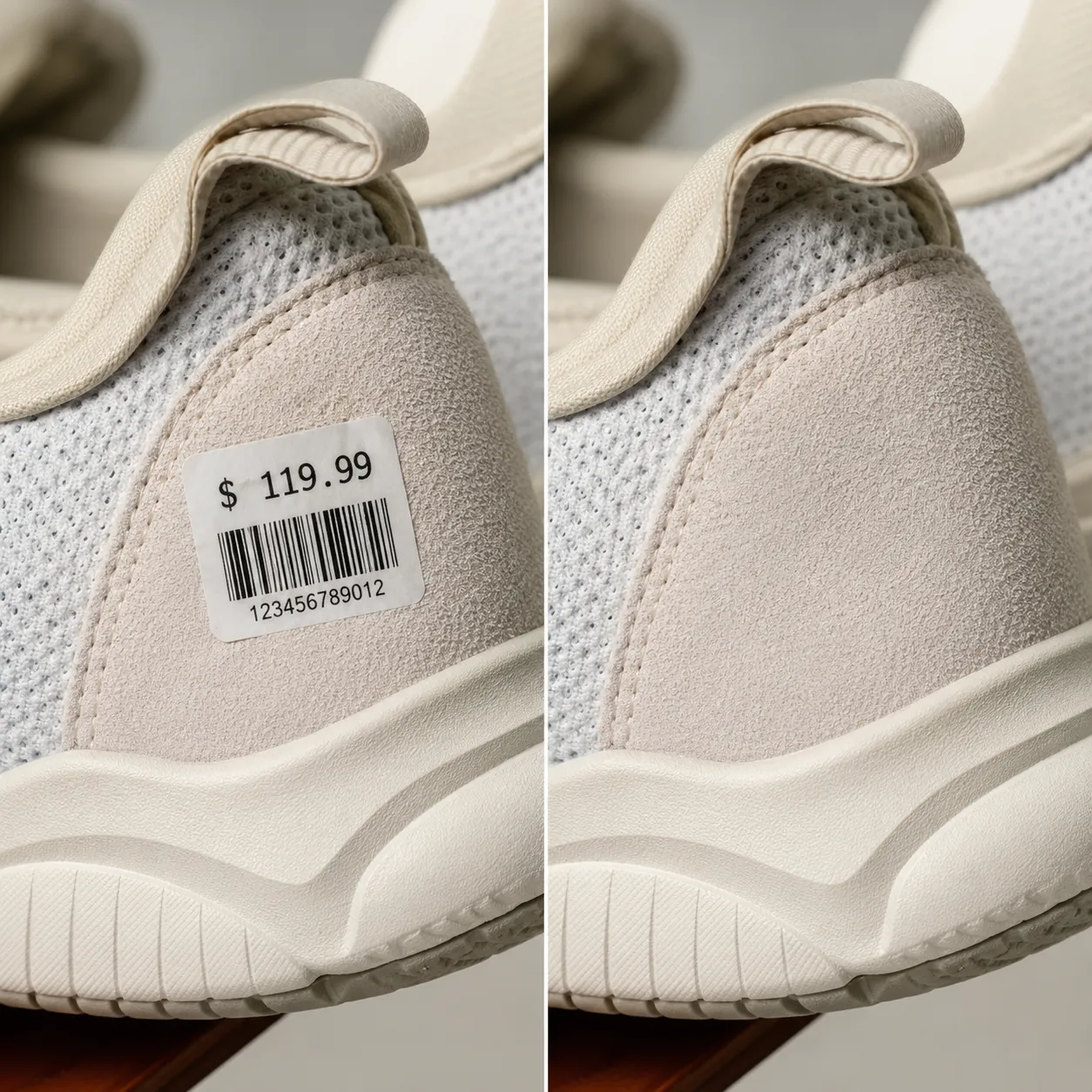
Retirez les objets, étiquettes et autocollants qui encombrent le bureau lors de la prise de vue ; ainsi, la photo principale du produit sera plus épurée et plus professionnelle.
Partager sur les réseaux sociaux
Avant de publier, effacez rapidement les éléments indésirables ou les objets que vous ne souhaitez pas montrer à l'image : vos photos n'en seront que plus agréables à regarder.
Présentation des biens immobiliers et des espaces
Retirez les objets superflus et les affaires temporaires de la pièce afin que les photos de l'appartement et de la location saisonnière soient plus épurées et aèrent l'espace.
Comparaison avec la retouche manuelle
Contrairement à la reproduction manuelle des tampons et au remplissage par reconnaissance de contenu proposés par Photoshop, AI permet une suppression plus rapide, plus simple et avec un résultat plus naturel.
Commencez gratuitement, passez à un forfait supérieur selon vos besoins
Inscrivez-vous pour obtenir gratuitement crédits. Tous les outils d'image sont fournis par GPT Image 2. Après la mise à niveau, bénéficiez d'un quota plus élevé, d'un traitement plus rapide des images, de la suppression des filigranes et d'une licence d'utilisation à des fins commerciales.
Foire aux questions
À propos de « AI » : suppression d'objets
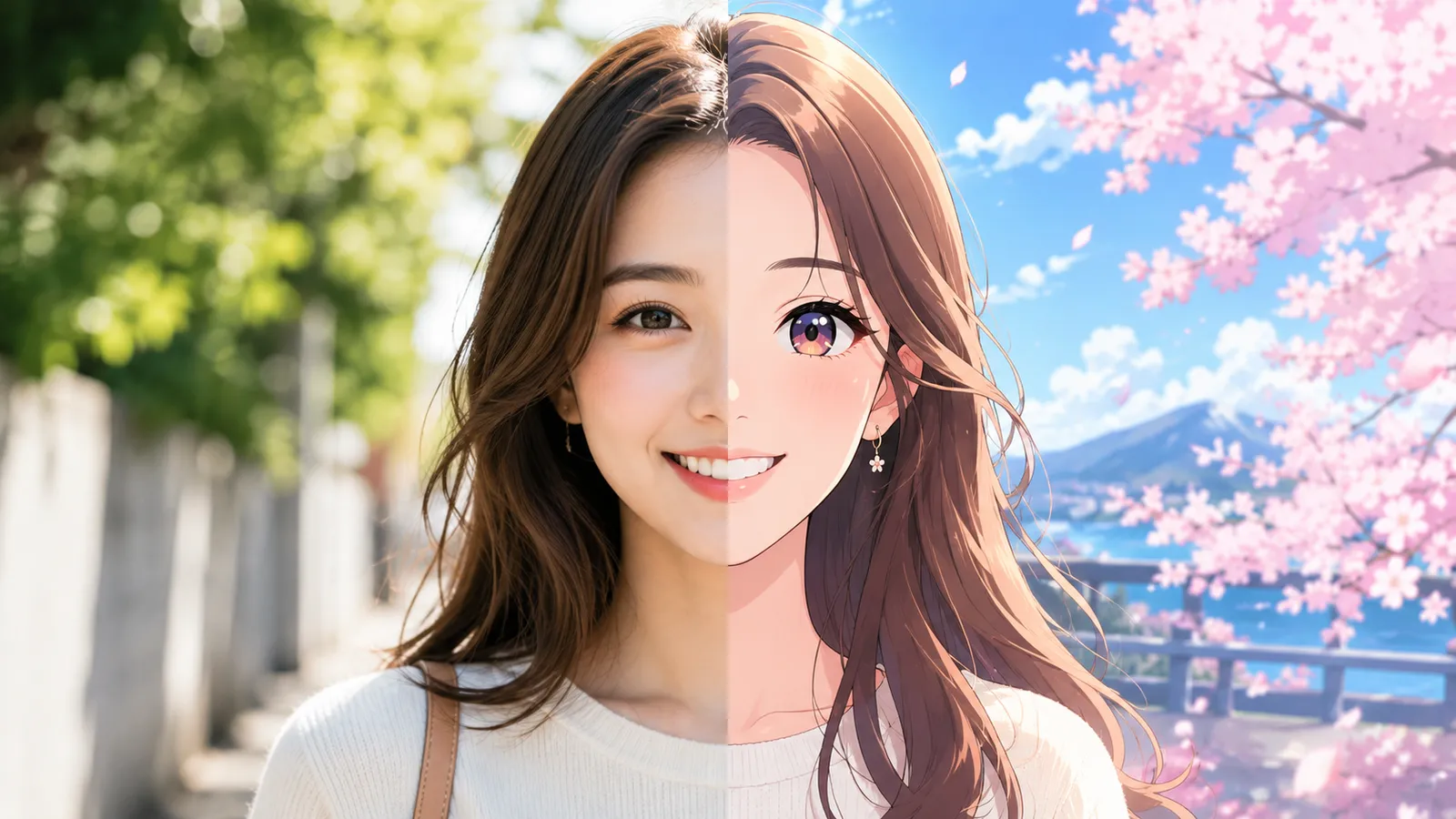
Plus d'outils d'image sur AI
Afficher tous les outils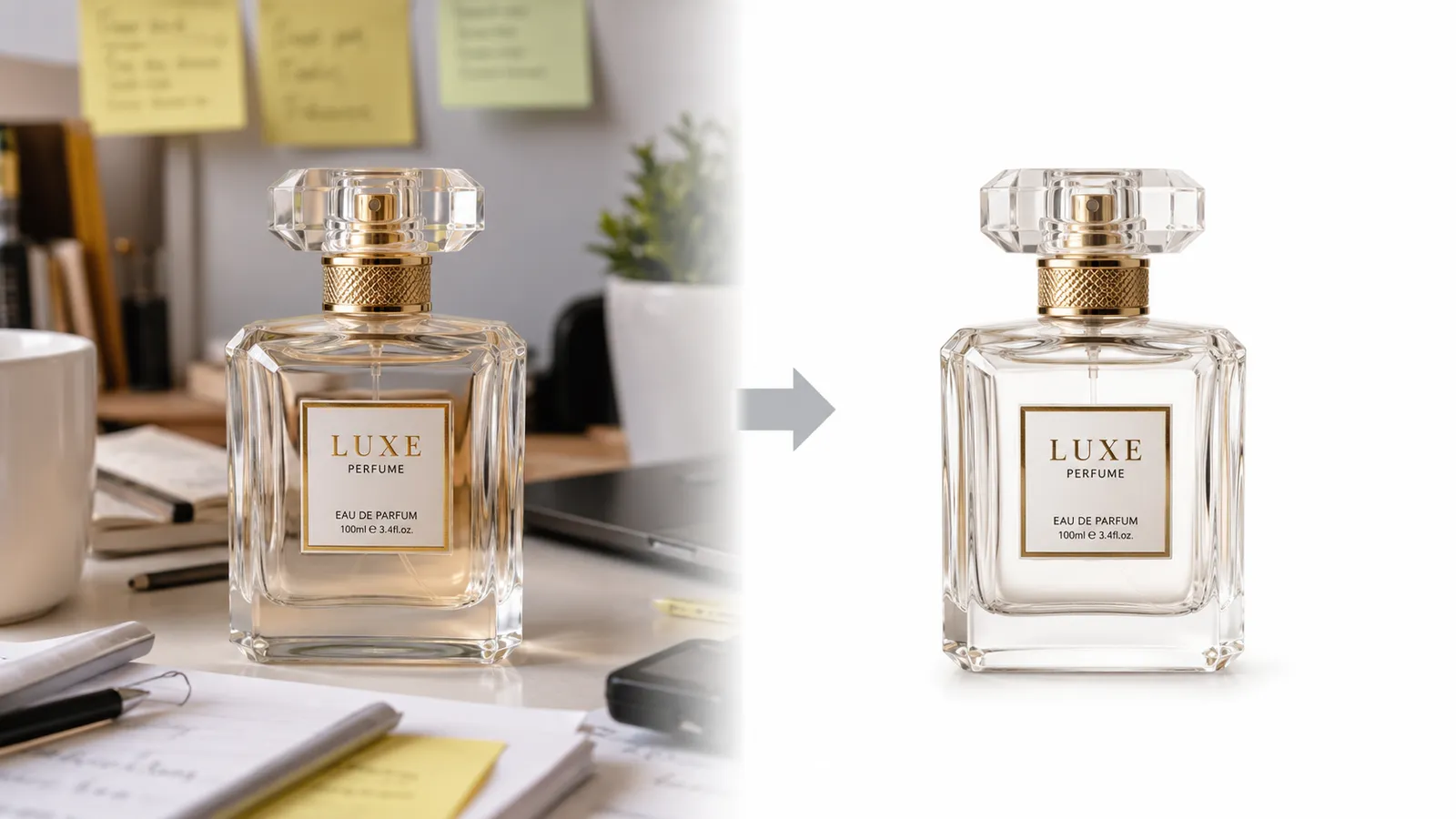


Essayez dès maintenant AI pour éliminer
Téléchargez une photo, et en un clic, supprimez les passants et les éléments indésirables.