
AI Cambia sfondo con un clic
Carica un'immagine, scegli un'impostazione predefinita per lo sfondo oppure descrivi la scena che desideri: GPT Image 2 manterrà il soggetto e sostituirà lo sfondo in modo intelligente, con contorni di luce e ombra così naturali da sembrare proprio come nella foto originale.
Sei pronto a cambiare sfondo?
Carica un'immagine e scegli un nuovo sfondo
Esempi di risultati
Quelli che seguono sono risultati reali ottenuti modificando lo sfondo con GPT Image 2: il soggetto è stato mantenuto, i bordi sono nitidi e le luci e le ombre risultano naturali.





I principali vantaggi del cambio di sfondo
Senza bisogno di ritagliare le immagini o utilizzare maschere, in pochi secondi puoi sostituire lo sfondo con un colore a tinta unita, una scena o qualsiasi immagine tu descriva.
Su uno sfondo bianco candido, i prodotti si trasformano immediatamente in immagini principali professionali
Con un solo clic, lo sfondo disordinato viene sostituito da uno sfondo bianco pulito; il corpo della bottiglia, i riflessi e le ombre presentano una transizione naturale, rendendo l'immagine pronta per l'uso come immagine principale su piattaforme di e-commerce.
Cambio di sfondo nei ritratti, con adattamento automatico della luce e delle ombre
Sostituisci uno sfondo generico con un ufficio, una scena di strada o un paesaggio naturale: la luce e la temperatura di colore del nuovo sfondo si fonderanno automaticamente con il soggetto, senza dare l'impressione di un'immagine incollata.
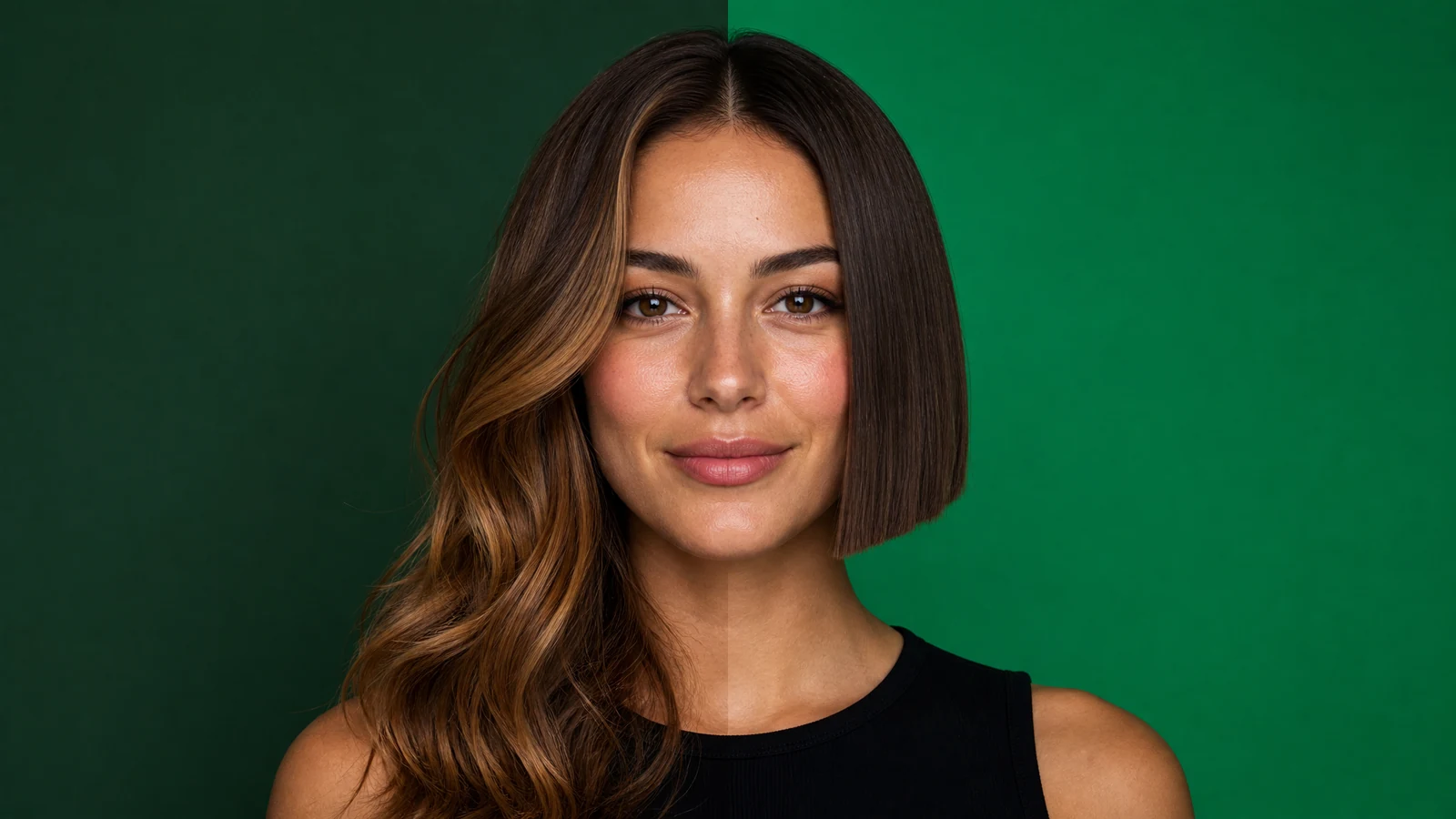
Crea sfondi con sfumature e texture con un solo clic
Sfondi sofisticati come sfumature, effetto marmo e riflessi di luce, selezionabili e modificabili a piacimento; i contorni del soggetto e le ciocche di capelli sono definiti con precisione, per immagini dalla texture impeccabile.
Tre passaggi per cambiare lo sfondo
L'intero processo dura meno di un minuto.
Carica un'immagine
Clicca o trascina per caricare le foto di cui desideri cambiare lo sfondo; sono supportati i formati JPG, PNG e WebP.
Scegli lo sfondo
Scegli uno degli sfondi predefiniti oppure descrivi la scena che desideri con una frase nella casella di testo.
Genera e scarica
Clicca su «Cambia sfondo con un clic»: in pochi secondi otterrai un'immagine con il soggetto invariato e lo sfondo rinnovato, che potrai scaricare direttamente.
In quali casi è possibile cambiare lo sfondo?
Uno strumento che soddisfa le esigenze più comuni in materia di sostituzione dello sfondo.
Prodotti per l'e-commerce
Sostituisci lo sfondo disordinato con uno bianco o con un'immagine di scena, per rendere l'immagine principale del prodotto più professionale e aumentare le vendite.
Foto tessera
Basta un clic per passare a sfondi standard come rosso, blu, bianco e altri, evitando così di dover rifare le foto.
Ritratti fotografici
Sostituisci uno sfondo normale con uno da studio fotografico, una scena di strada o un paesaggio naturale e otterrai immediatamente l'effetto di un film di grande successo.
Contenuti sui social media
Aggiungi uno sfondo pulito e uniforme alle immagini del profilo e ai post, per rendere lo stile dell'account più coerente.
Rispetto al ritaglio manuale delle immagini per cambiare lo sfondo
Rispetto al tradizionale ritaglio manuale delle immagini Photoshop, il cambio di sfondo AI è nettamente superiore in termini di velocità, facilità d'uso e risultati.
Inizia gratuitamente, aggiorna in base alle tue esigenze
Registrati subito per ricevere in omaggio crediti; tutti gli strumenti per l'elaborazione delle immagini sono gestiti da GPT Image 2. Dopo l'aggiornamento potrai usufruire di limiti più elevati, elaborazione più veloce, rimozione della filigrana e licenza per uso commerciale.
Domande frequenti
Informazioni sulla modifica dello sfondo di AI
Altri strumenti per le immagini su AI
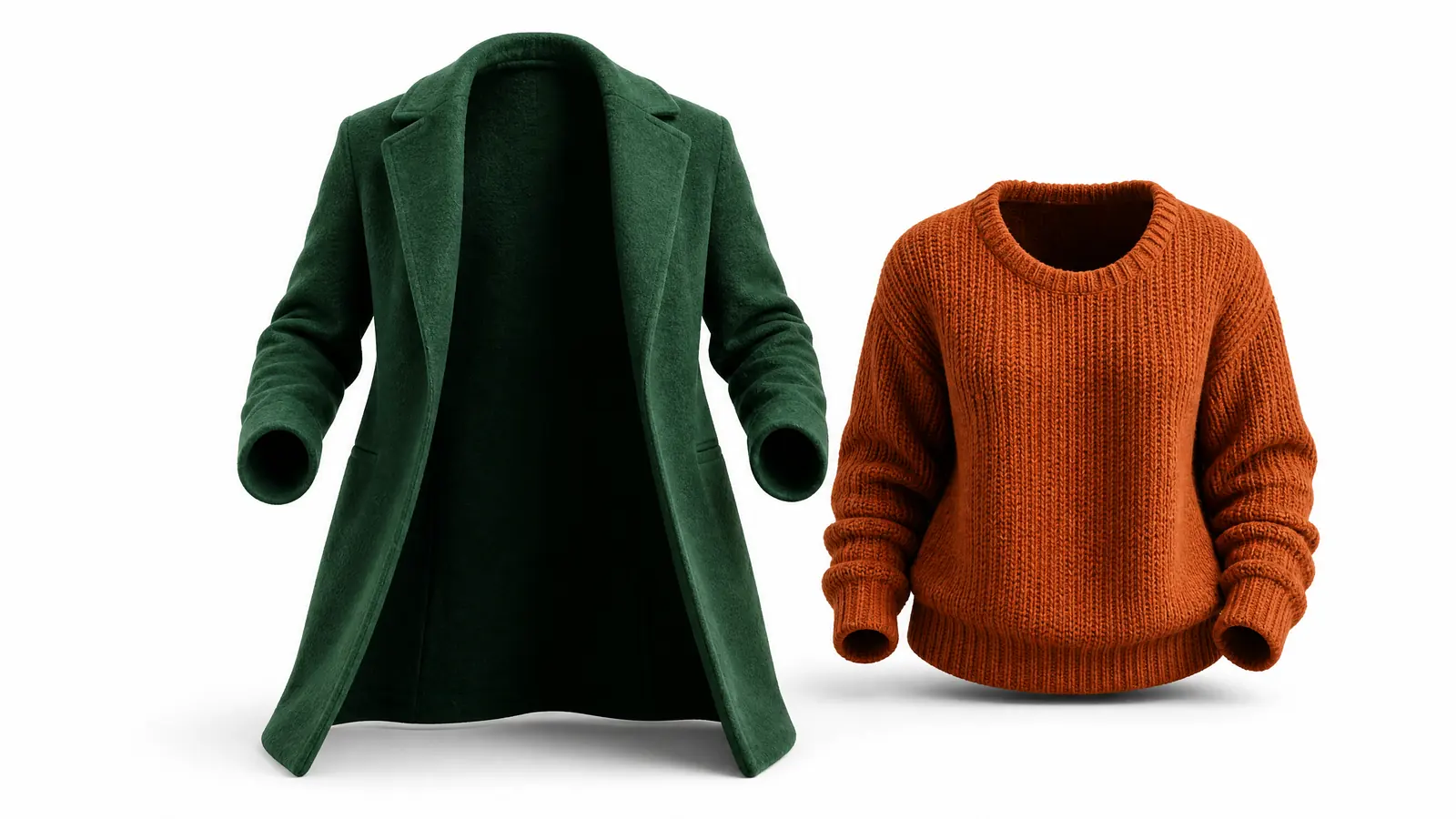
Visualizza tutti gli strumenti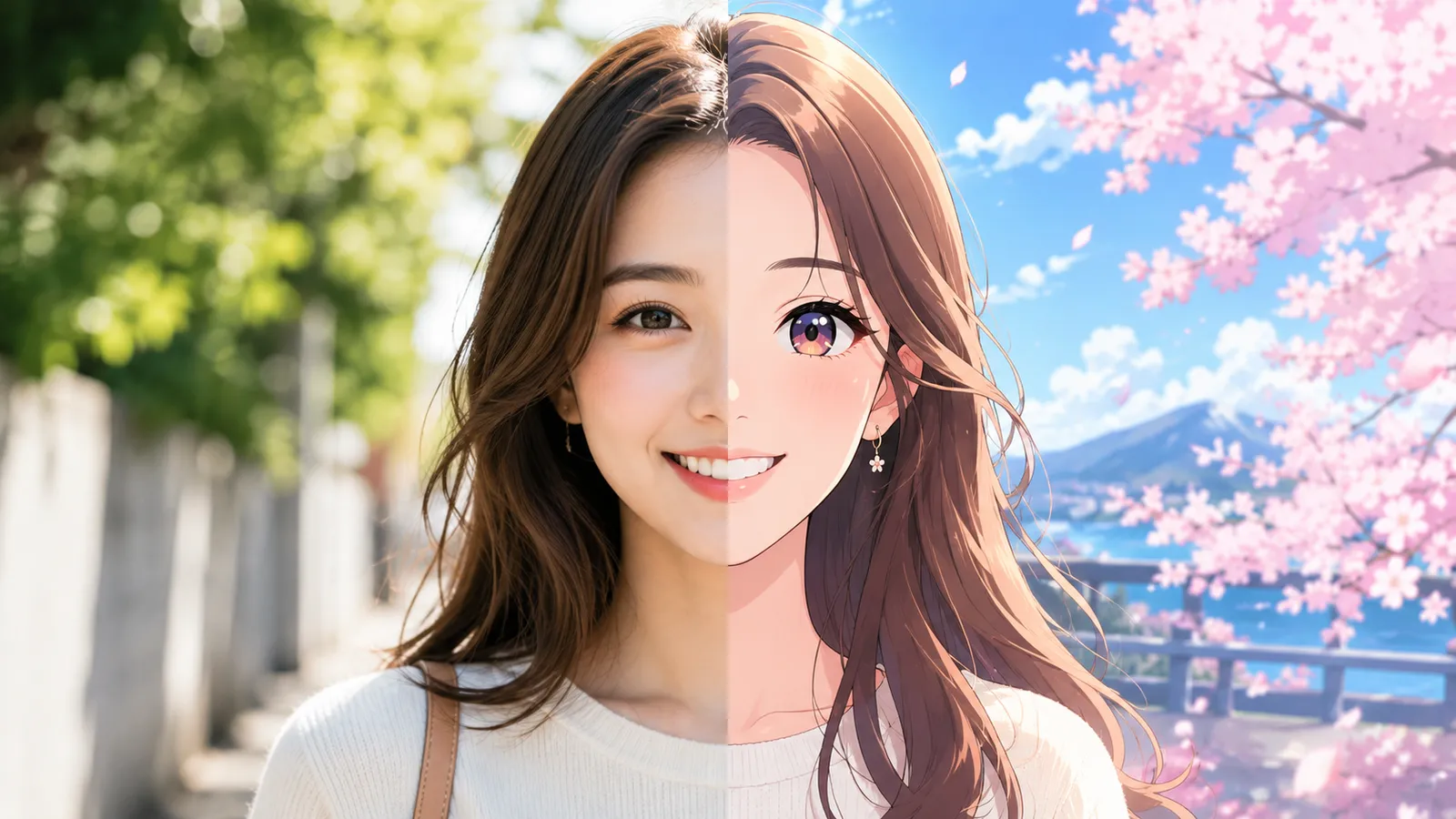



Prova subito a cambiare lo sfondo
Carica un'immagine, scegli uno sfondo e in pochi secondi avrai un risultato completamente nuovo.