
AI Fjerne: Fjern et hvilket som helst objekt med ett eneste ord
Last opp et bilde og skriv inn en kort beskrivelse av det du ønsker å fjerne, for eksempel «fotgjengeren til venstre»: Florence -2 + SAM2. Den spesialutviklede funksjonen finner automatisk målet, fjerner det fullstendig og fyller ut tomrommet med en naturlig bakgrunn – uten at du trenger å lage masker eller retusjere.
Gjør deg klar til å fjerne
Last opp et bilde og beskriv objektet som skal fjernes, så tar AI seg automatisk av fjerningen
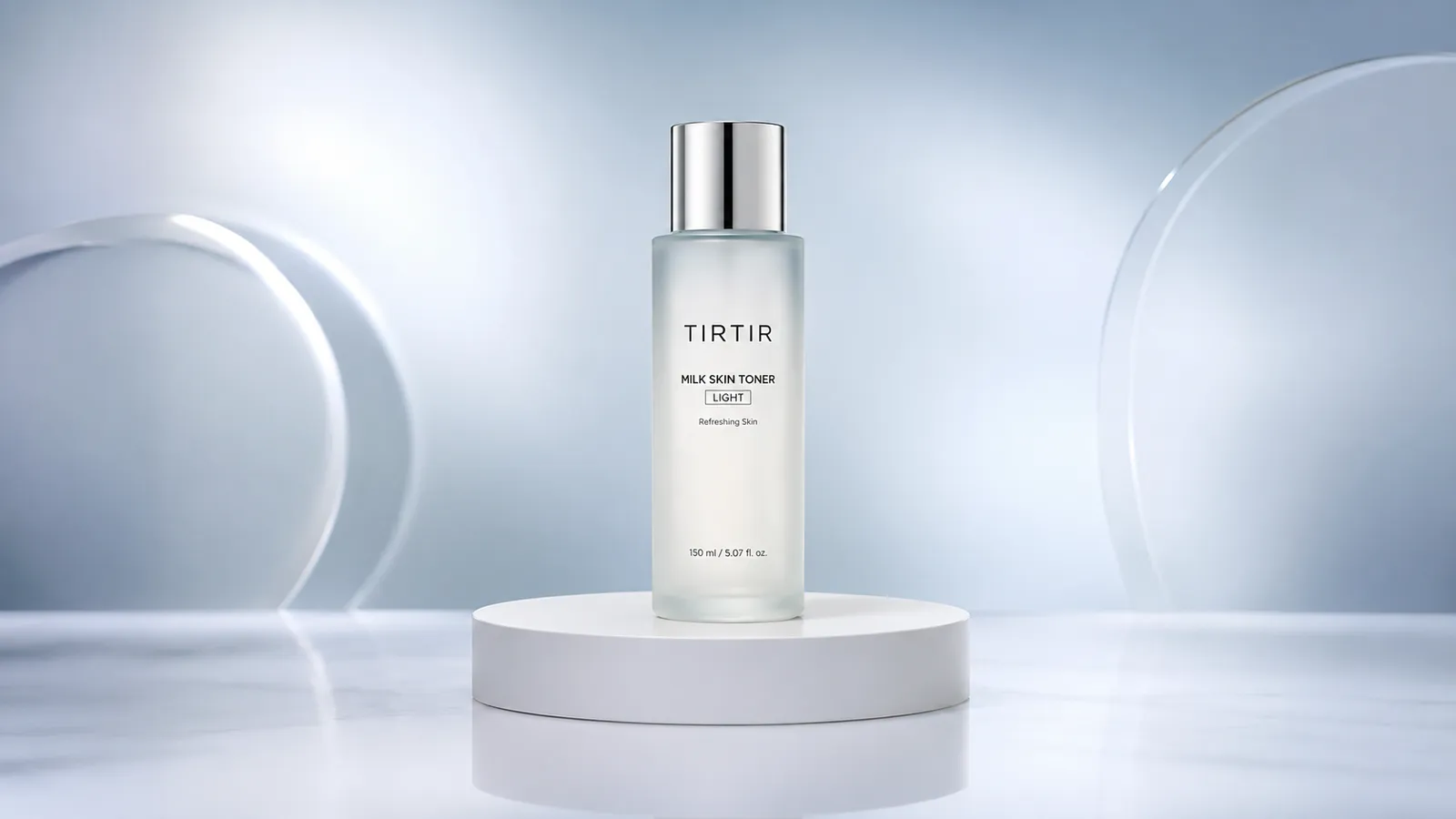
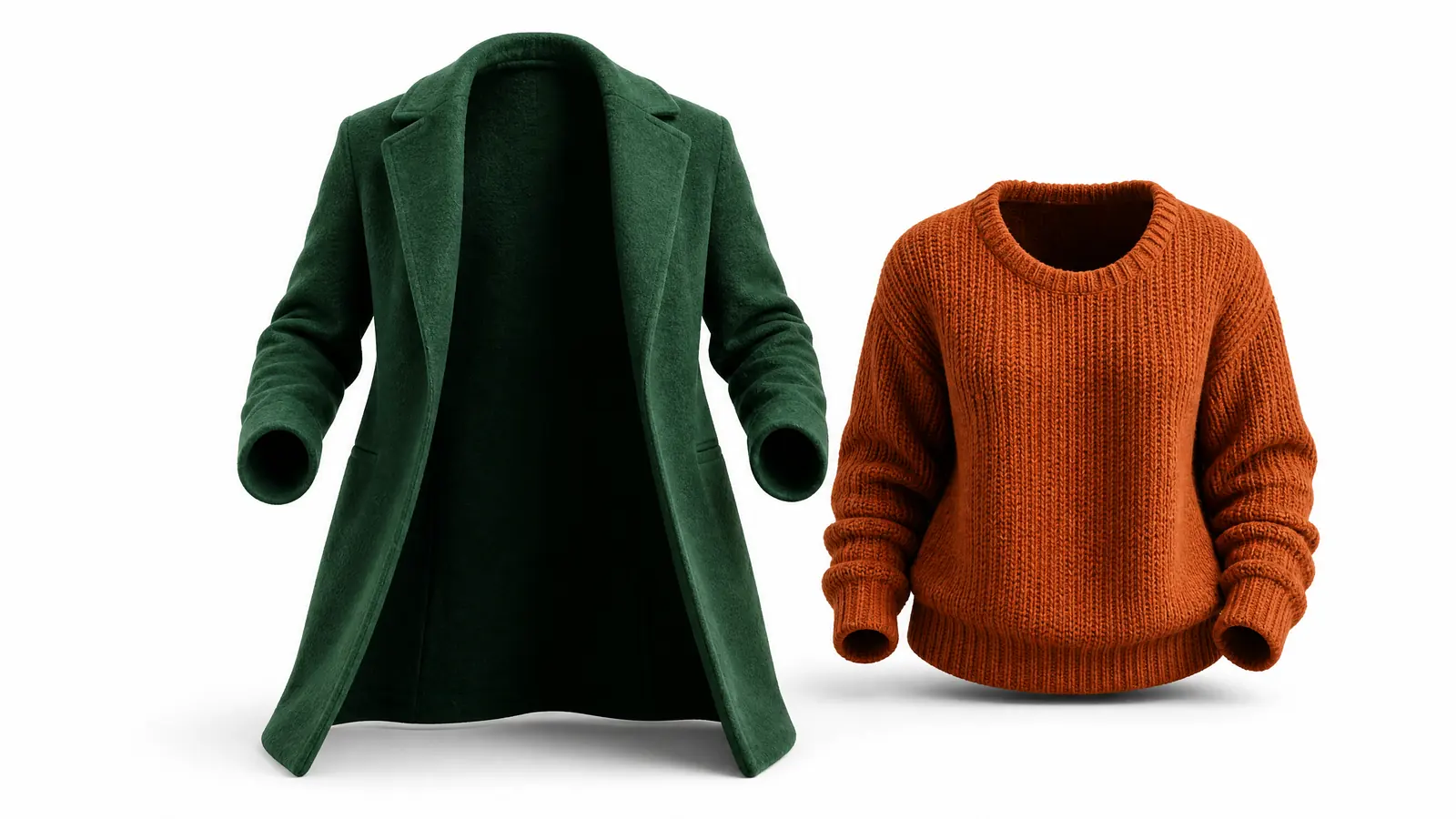
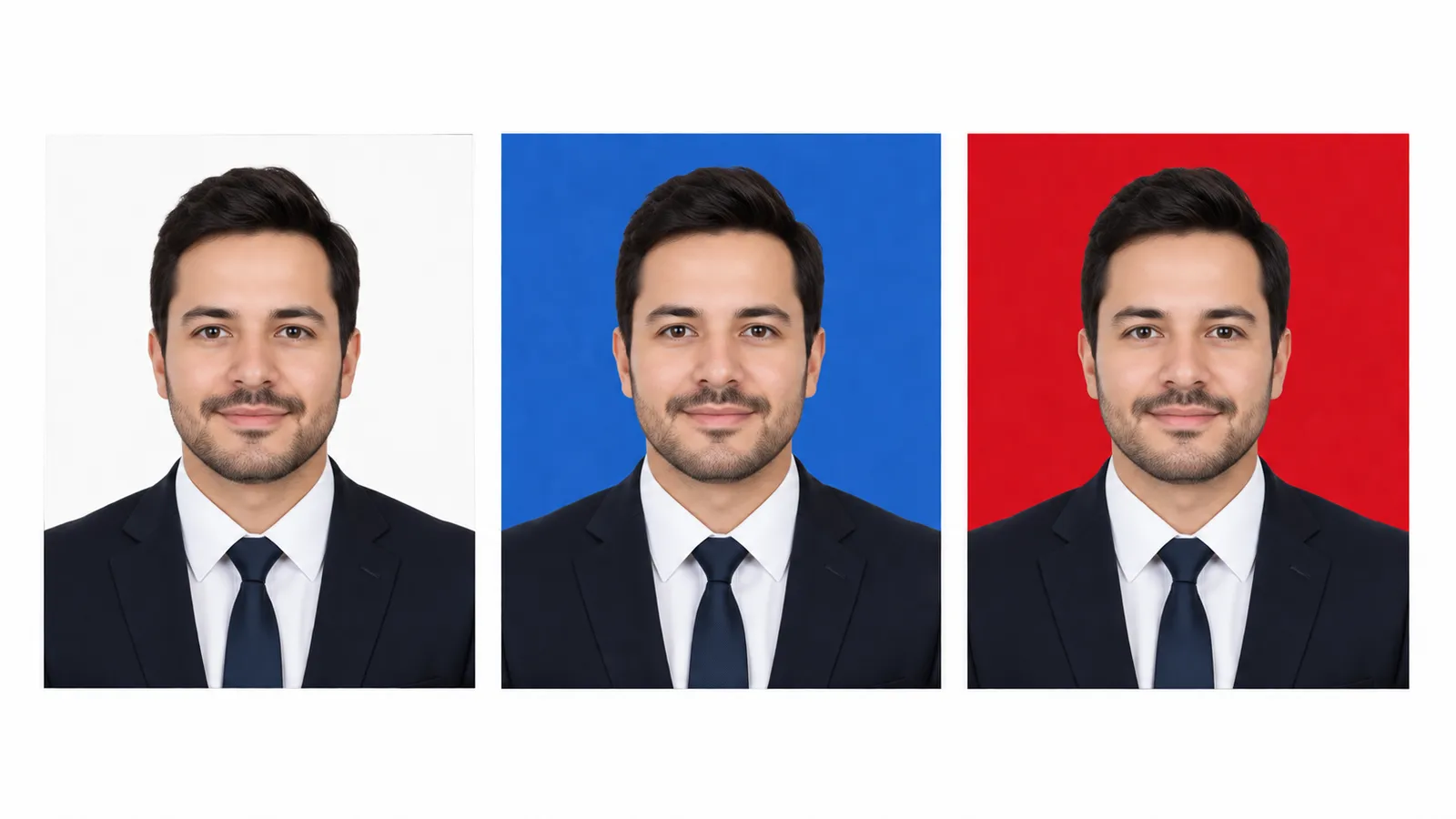
Demonstrasjon av fjerningseffekten
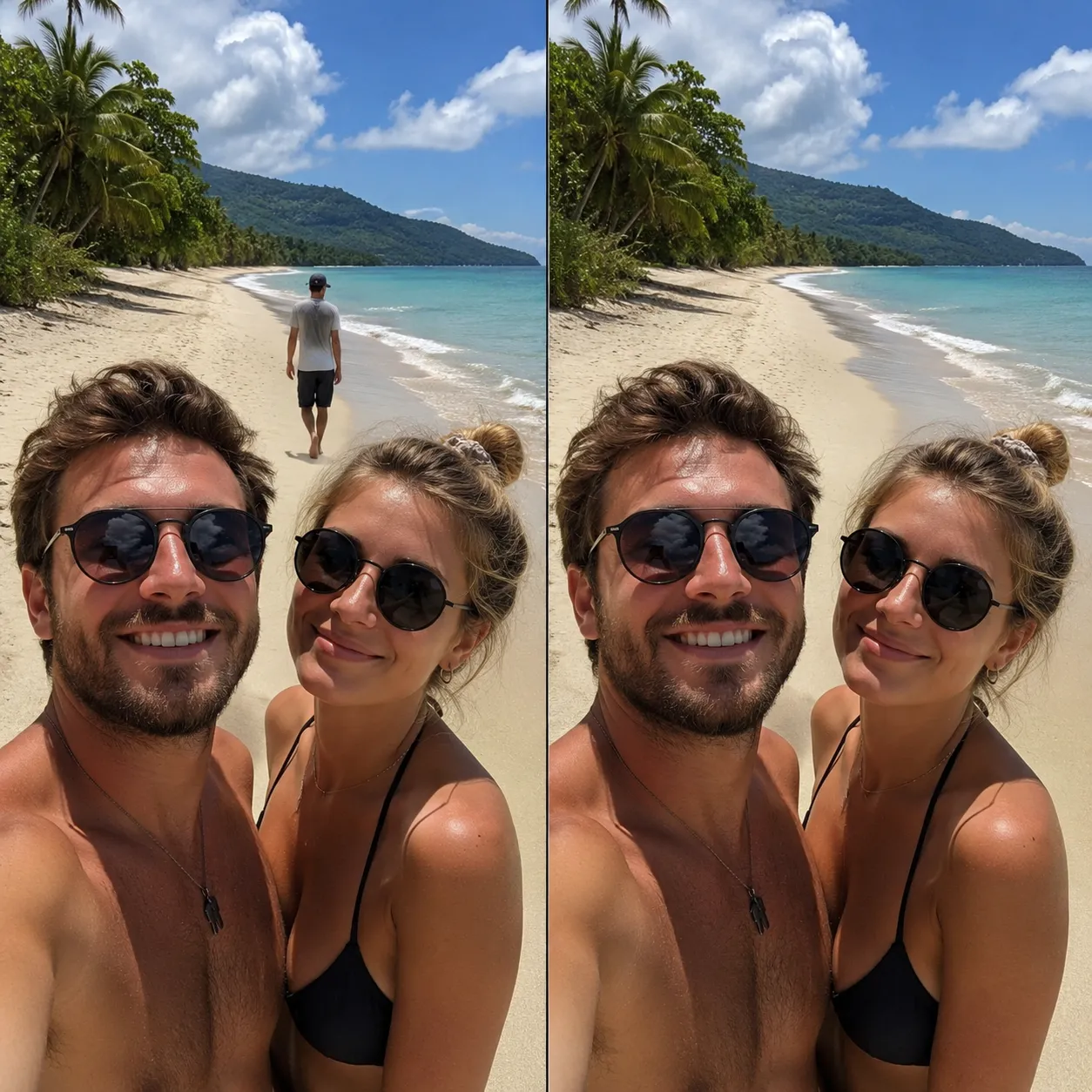
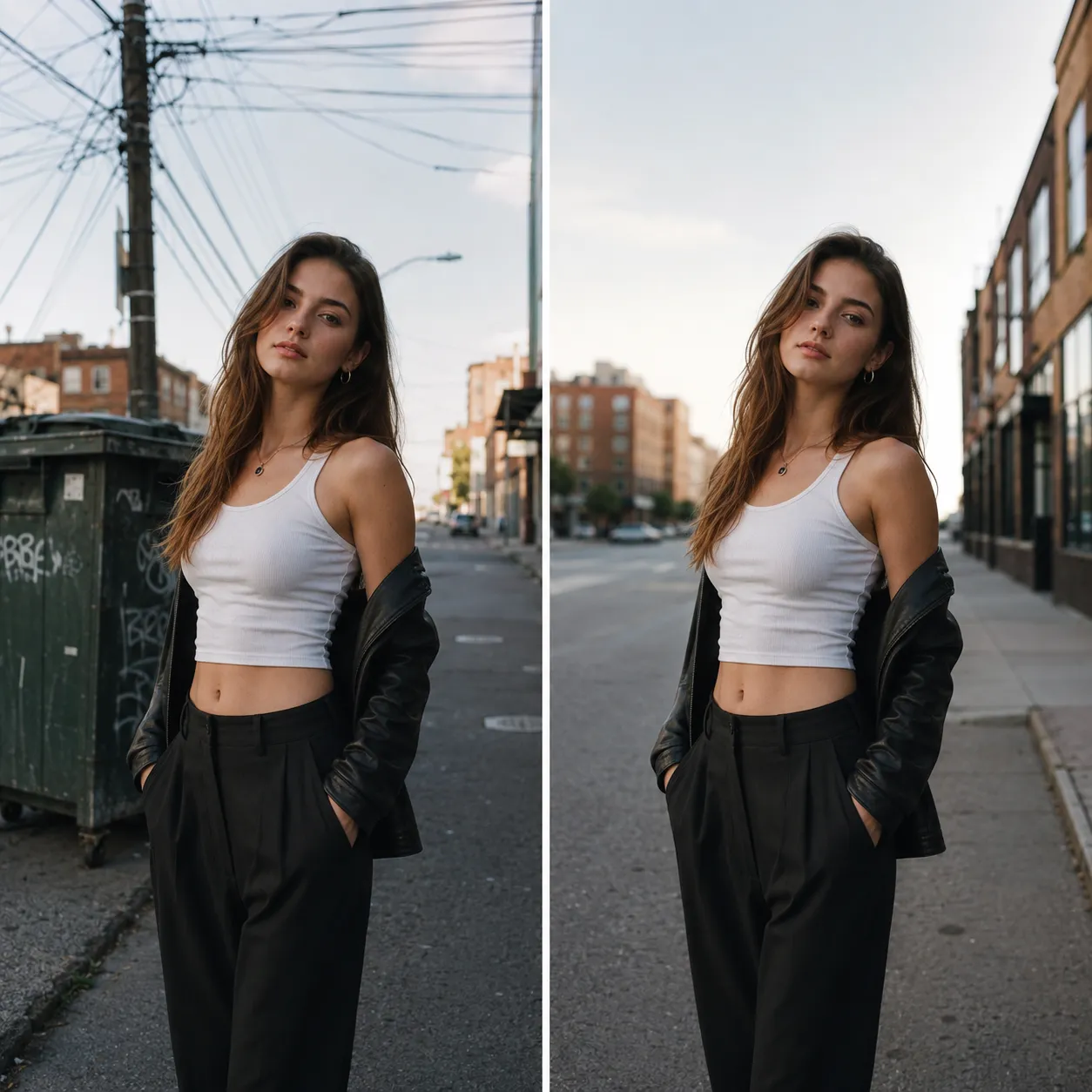
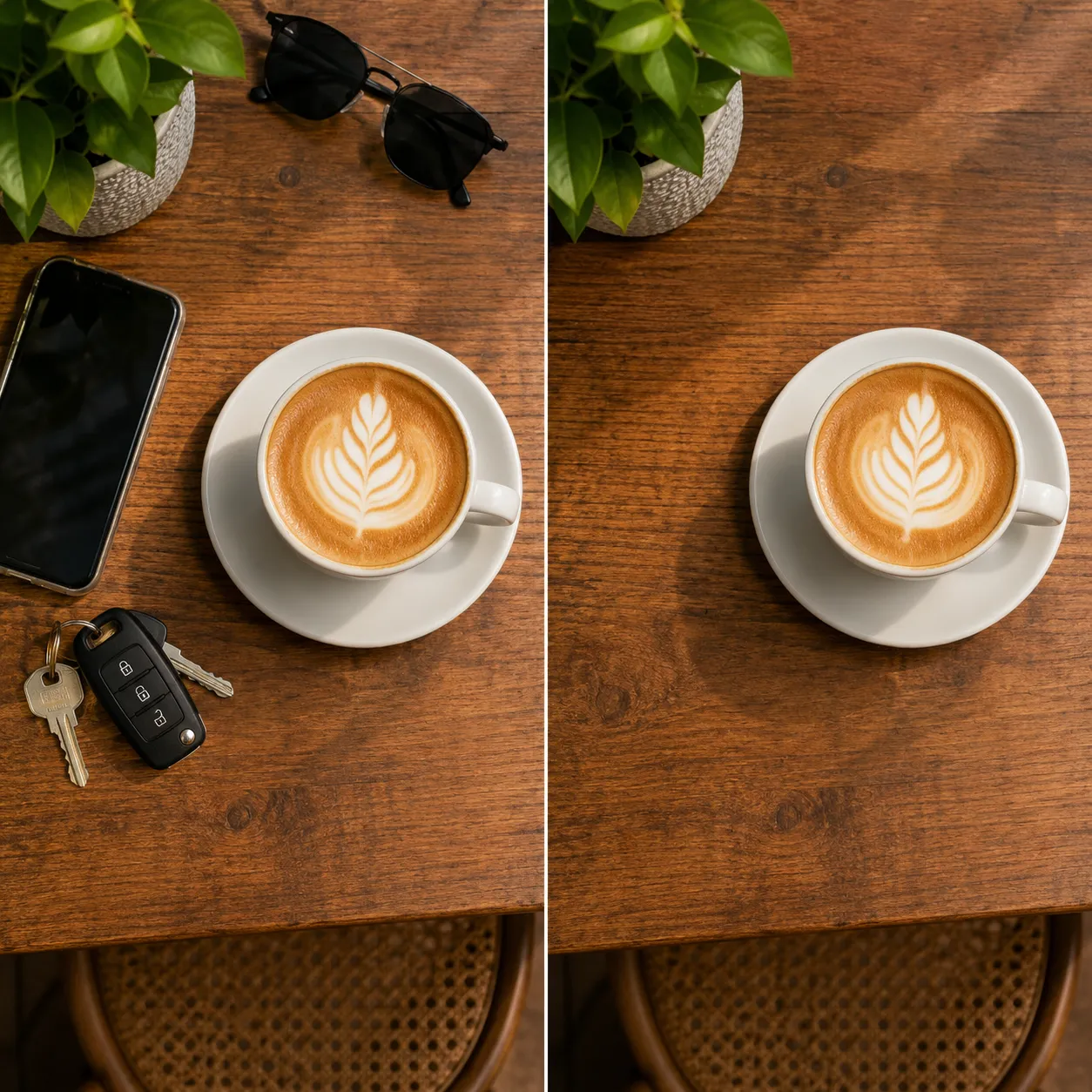
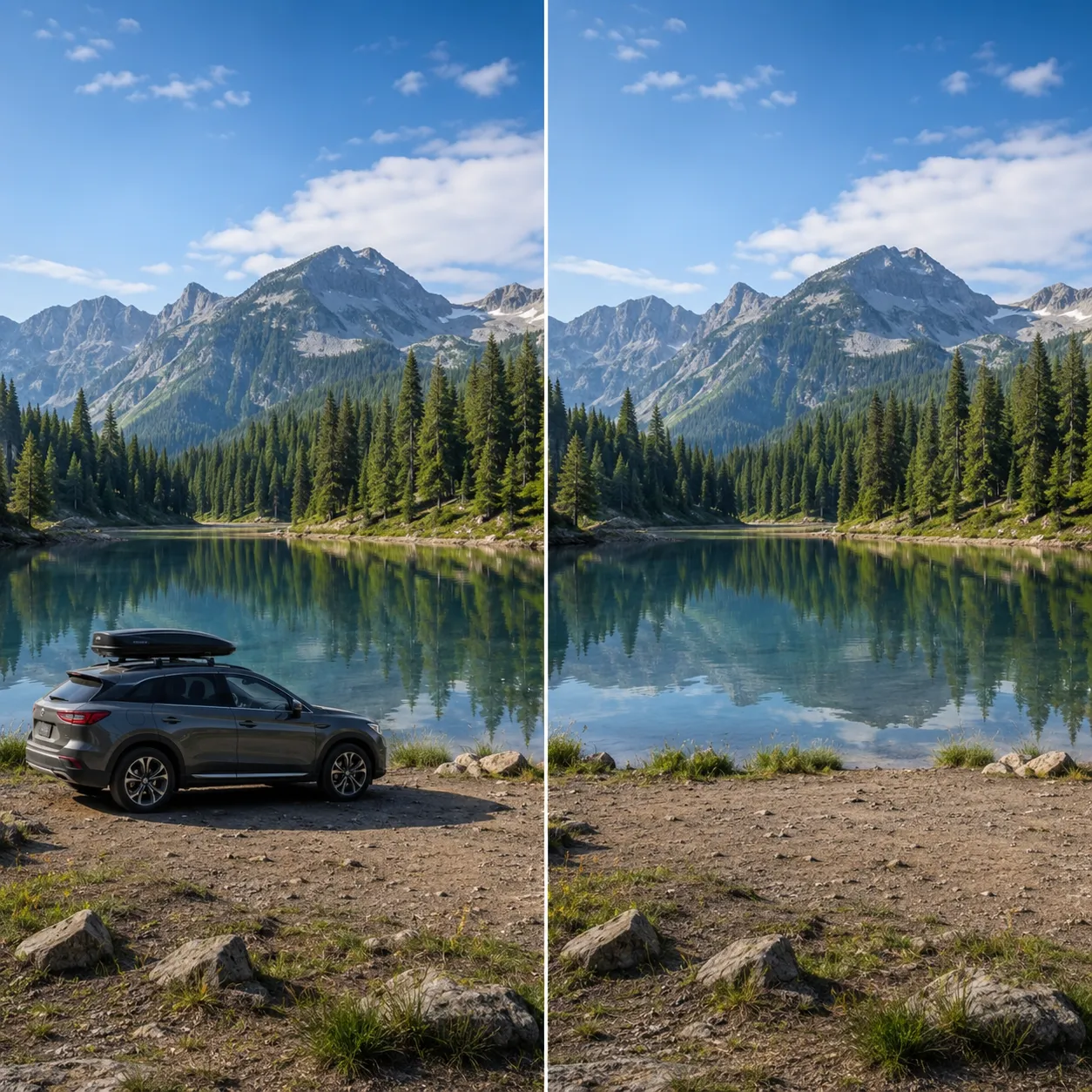
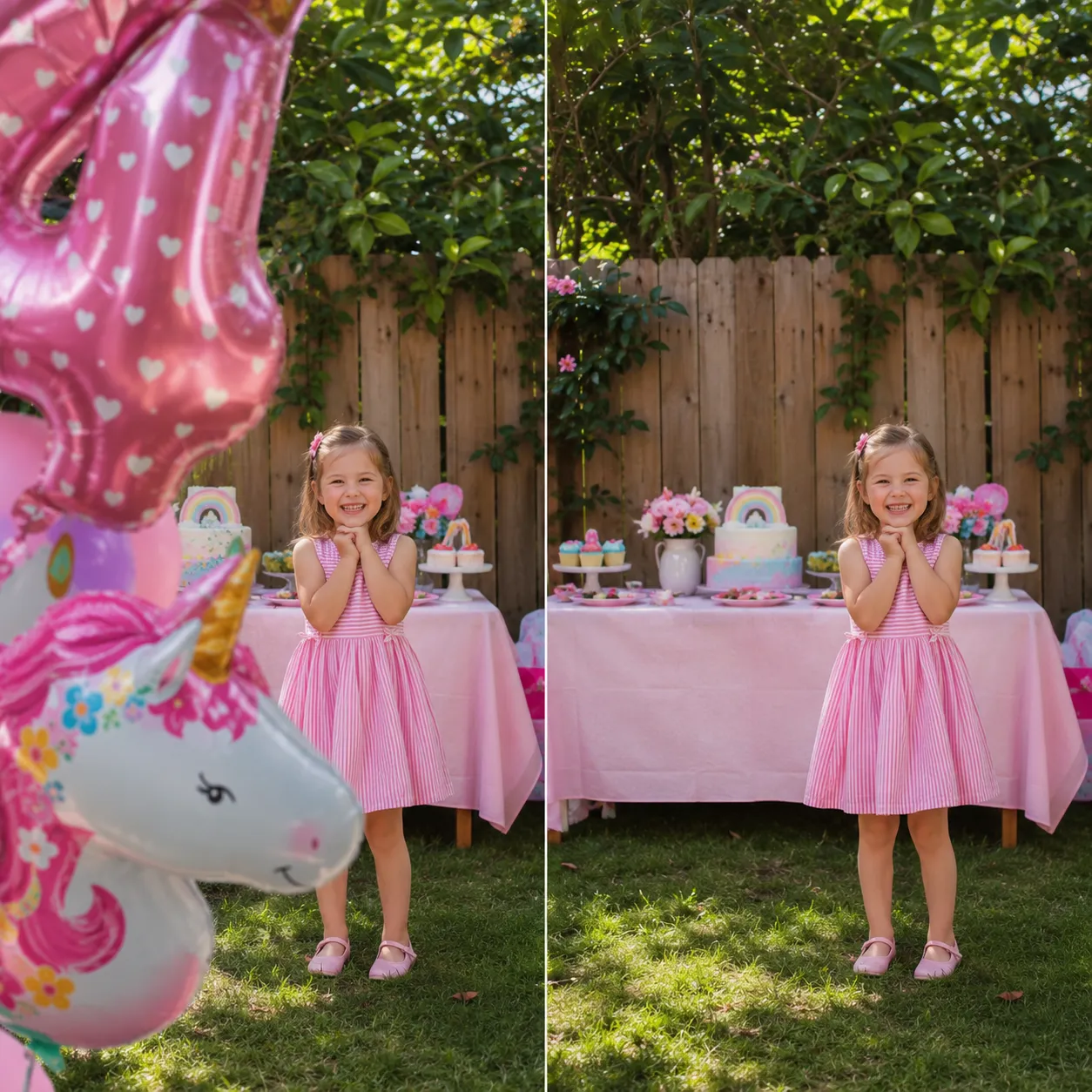
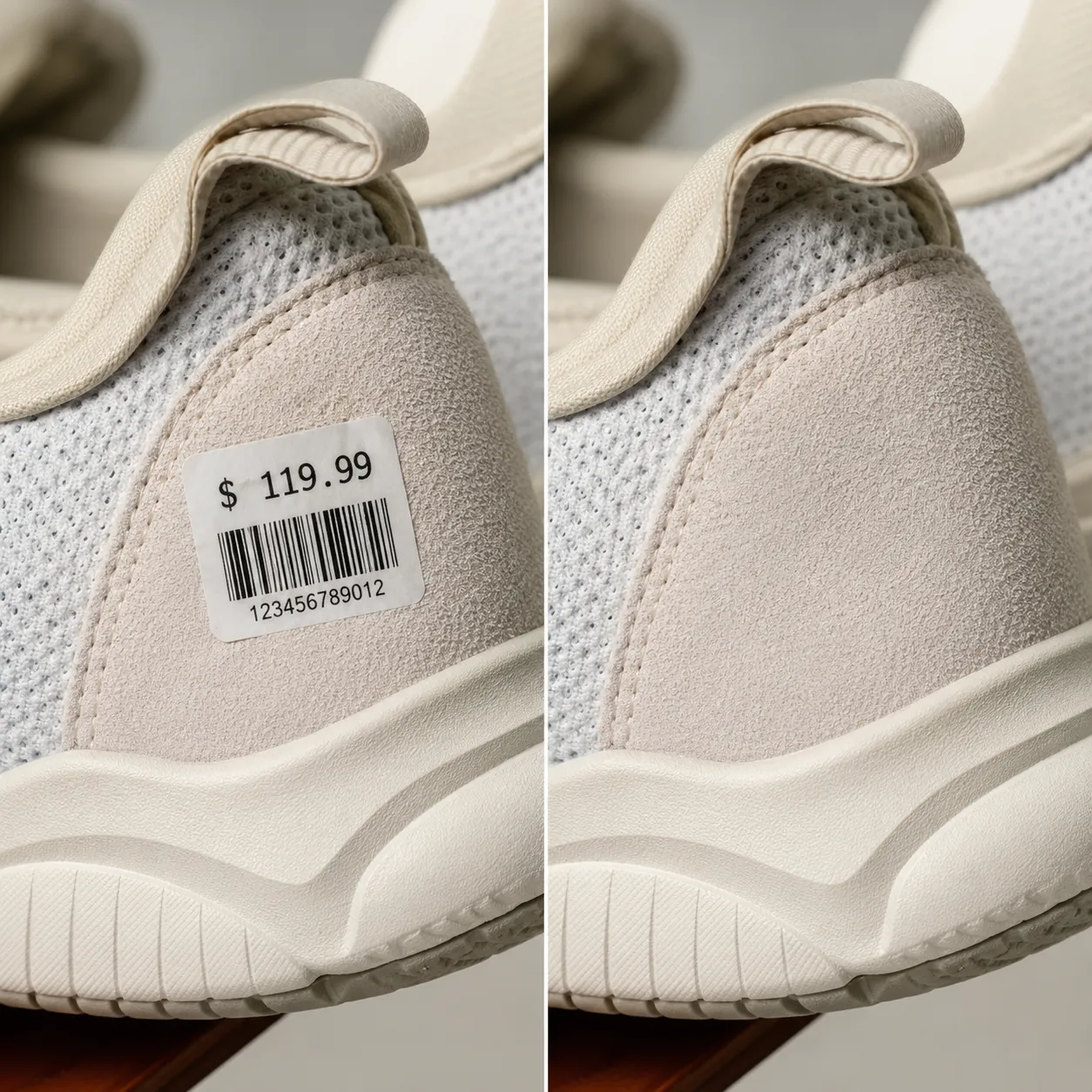
Nedenfor ser du en illustrativ forhåndsvisning av resultatet. Med bare én beskrivelse kan AI, finne motivet og fylle ut bakgrunnen på en naturlig måte, slik at forbipasserende, ledninger og uønskede gjenstander fjernes helt.
AI De viktigste fordelene med eliminering
En dedikert fjerningsprosess bestående av Florence -2 + SAM2: Først forstås beskrivelsen din, deretter deles motivet opp nøyaktig, og til slutt gjenoppbygges bakgrunnen på en naturlig måte.
Fungerer med ett trykk, uten å måtte smøre det ut
Du trenger ikke å tegne masker manuelt eller bruke penselen – det holder å skrive inn beskrivelser som «forbipasserende i bakgrunnen» eller «mobiltelefonen på bordet», så vil Florence –2 forstå betydningen og finne det du søker etter.
SAM2 Segmentering med pikselnøyaktighet
Etter posisjonering genererer SAM2 en målkontur med pikselnøyaktighet, som også omfatter skygger og kantdetaljer, og som fjernes uten å etterlate etterbilder eller konturspor.
Naturlig bakgrunnsfylling
Når objektet er fjernet, vil AI intelligent rekonstruere den skjulte bakgrunnen ut fra omgivelsene, slik at teksturer som gress, vegger og himmel smelter naturlig sammen uten synlige spor etter endringen.
Fjern hva som helst i tre trinn
Du trenger ikke å lære deg å redigere bilder – det er nok å beskrive det for å fjerne det.
Last opp bilde
Klikk på eller dra og slipp bildene du vil behandle for å laste dem opp. Følgende formater støttes: JPG, PNG og WebP.
Beskriv gjenstanden som skal fjernes
Beskriv innholdet som skal slettes med én setning, for eksempel «fotgjengeren til venstre» eller «søppelbøtta på bakken». Du trenger ikke å tegne en maske.
Last ned den rensede ferdige filen
Klikk på «Start fjerning», så vil AI finne og fjerne motivet samt fylle ut bakgrunnen, og filen kan lastes ned etter noen sekunder.
AI Hvor kan man bruke eliminering?
Fra reisebilder til produktbilder – fjern alt som ikke hører hjemme i bildet.
Reiser og gatefotografi
Fjern forbipasserende, biler og lysstolper fra bildet, slik at det kun er du og landskapet som er igjen på bildet av severdigheten.
Produktbilder for nettbutikker
Fjern rot, etiketter og klistremerker fra skrivebordet under fotograferingen, slik at hovedbildet av varen blir renere og mer profesjonelt.
Del på sosiale medier
Fjern raskt eventuelle forstyrrende elementer eller gjenstander du ikke ønsker å vise i bildet før du legger det ut, så blir bildet mer behagelig å se på.
Eiendom og rompresentasjon
Fjern rot og midlertidige gjenstander fra rommet, slik at bildene av leiligheten og utleieboligen fremstår ryddigere og mer luftige.
Sammenligning med manuell bildebehandling
Sammenlignet med manuell stempelkopiering og innholdsgjenkjenning og utfylling i Photoshop, er fjerningen i AI raskere, enklere og gir et mer naturlig resultat.
Kom i gang gratis, oppgrader etter behov
Registrer deg og få gratis kreditter. Alle bildeverktøyene drives av GPT Image 2. Oppgrader for å få høyere kvote, raskere bildebehandling, fjerning av vannmerker og lisens for kommersiell bruk.
Ofte stilte spørsmål
Om AI – fjerning av objekter
Flere bilderedigeringsverktøy på AI
Vis alle verktøyene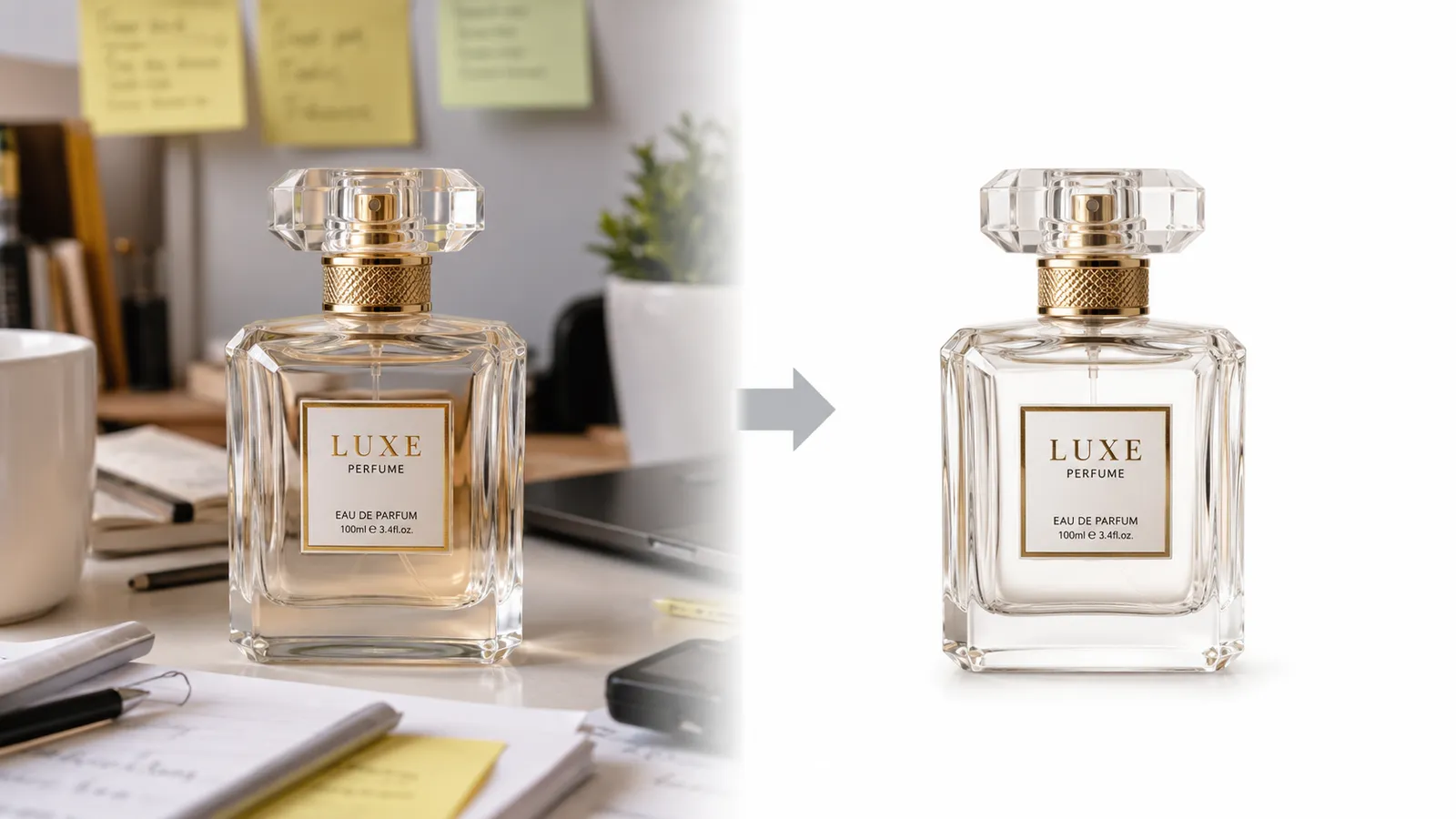

Prøv det nå: AI fjern
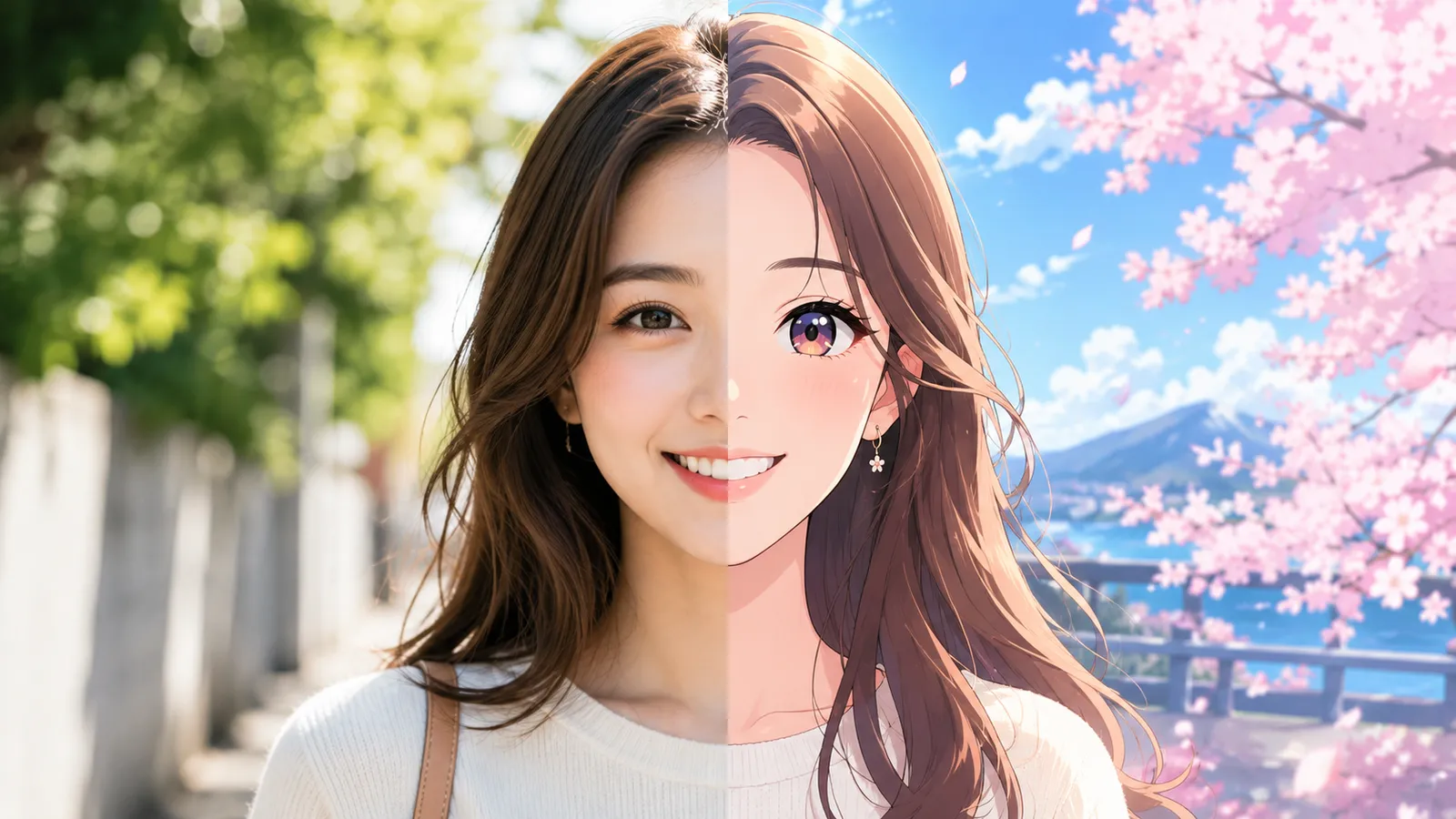
Last opp et bilde, og fjern forbipasserende og uønskede gjenstander med én setning.