AI 擴圖 / 智慧擴充套件
上傳一張圖片,選一個目標比例,AI 會沿著原圖繼續往外畫——把畫面外本該存在的部分補出來,而不是拉伸或裁切你的原圖。
原圖零裁切六種目標比例接縫看不出來適配各平臺尺寸
上傳圖片
0/1
點擊上傳或拖放png, jpg, jpeg, webp (剩餘 1 張)
0/5000
所需點數: 20可用點數: 0
準備好擴圖
上傳圖片並選擇一個目標比例
擴圖效果展示
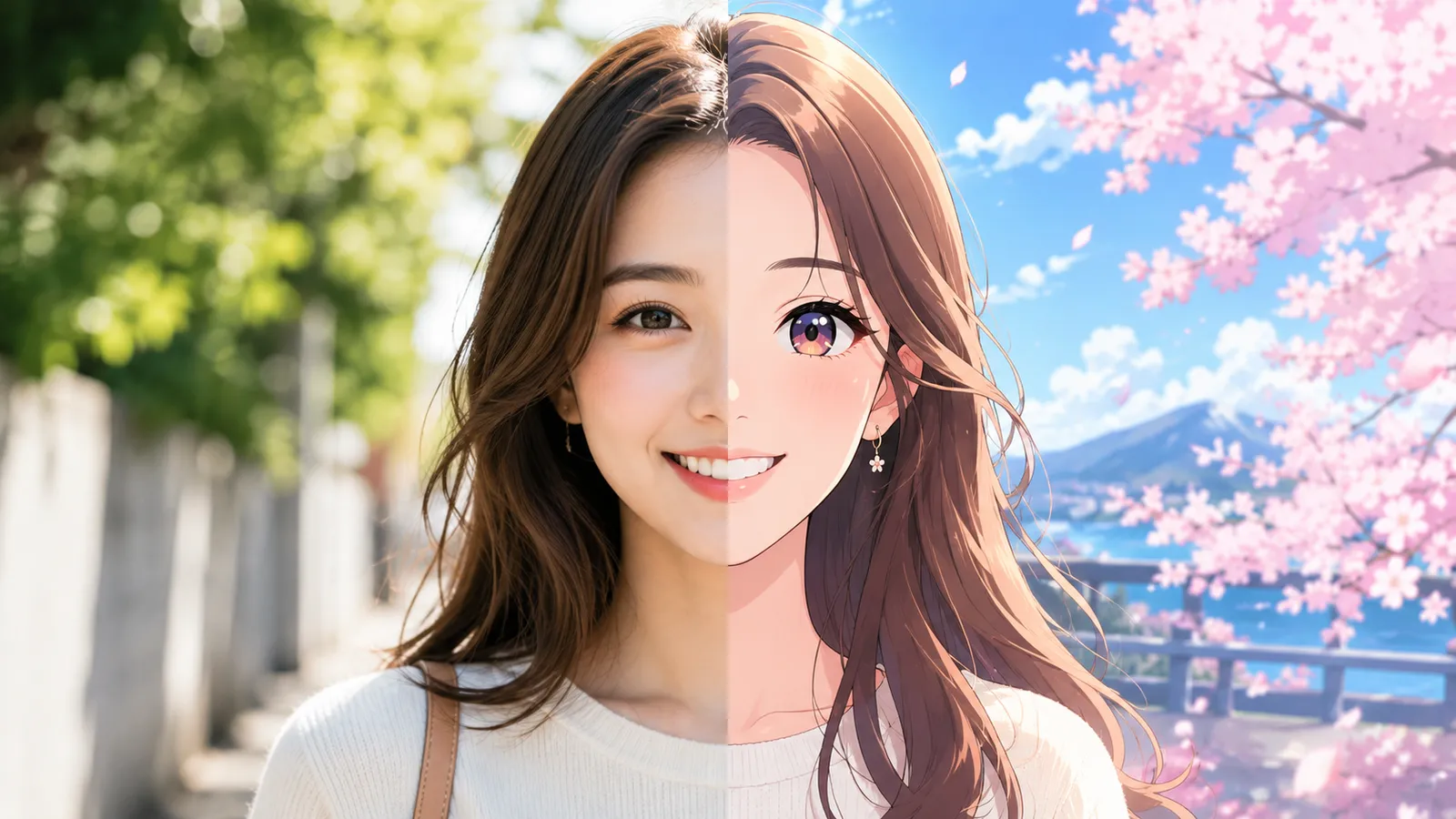
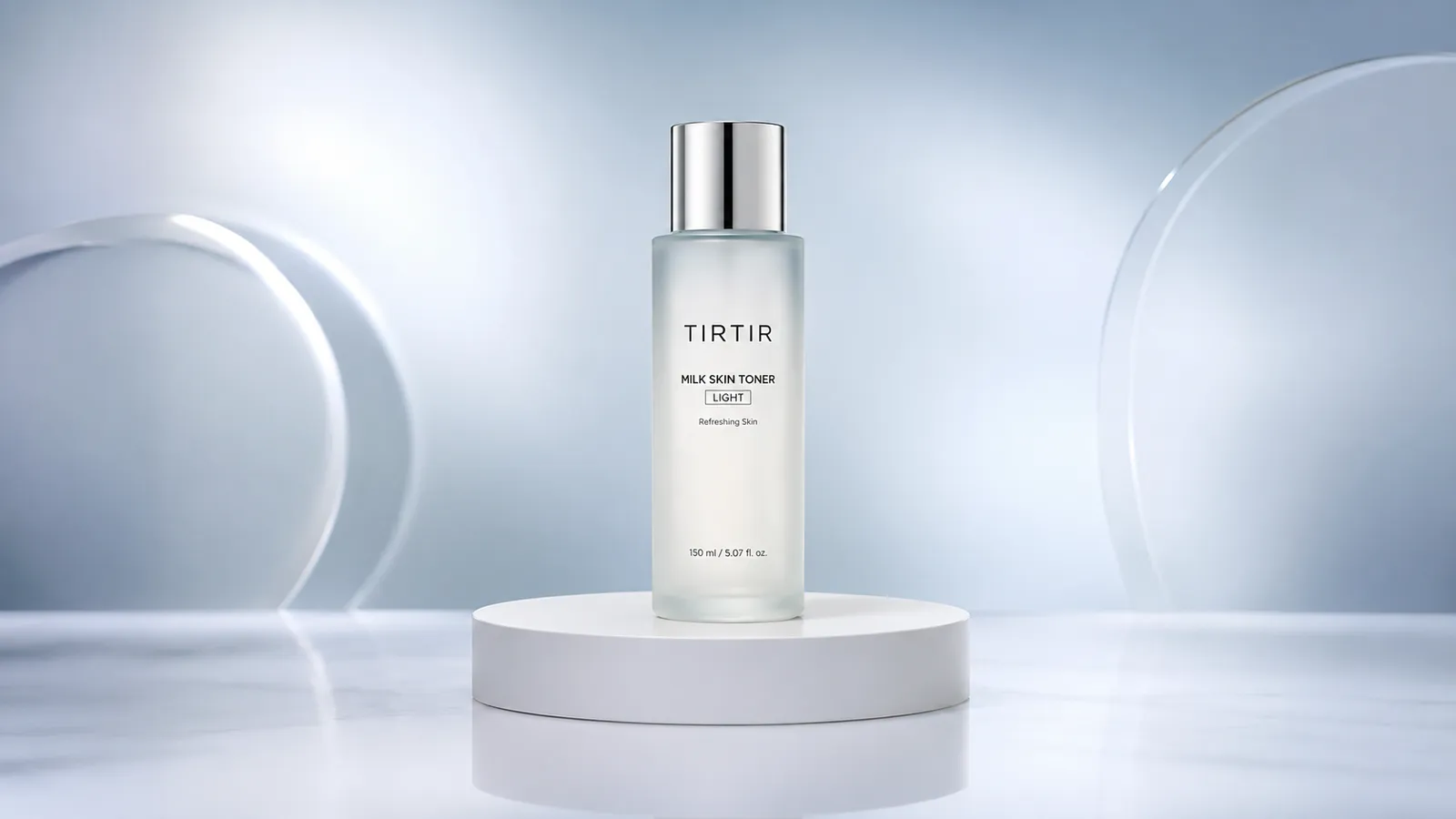
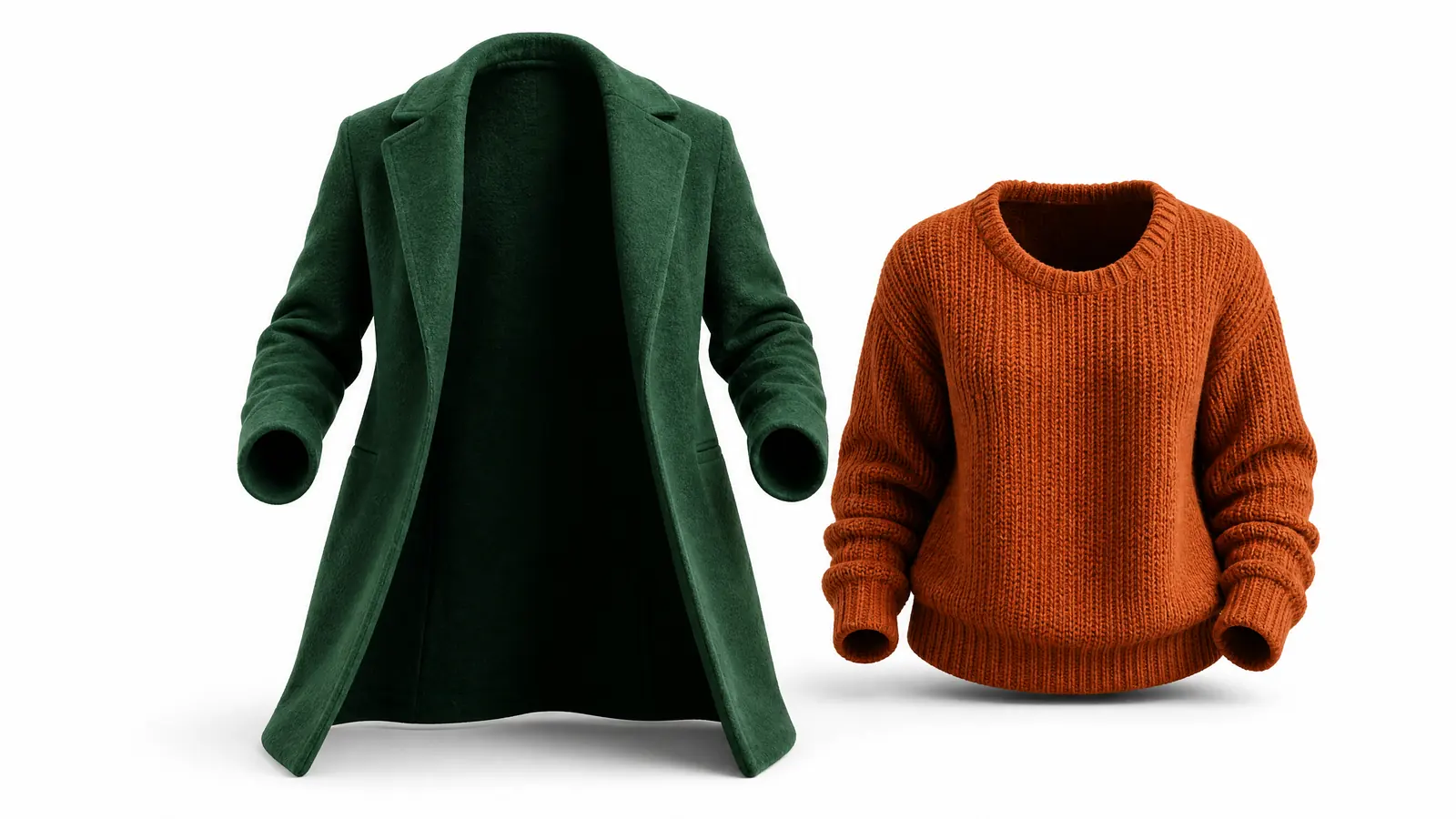
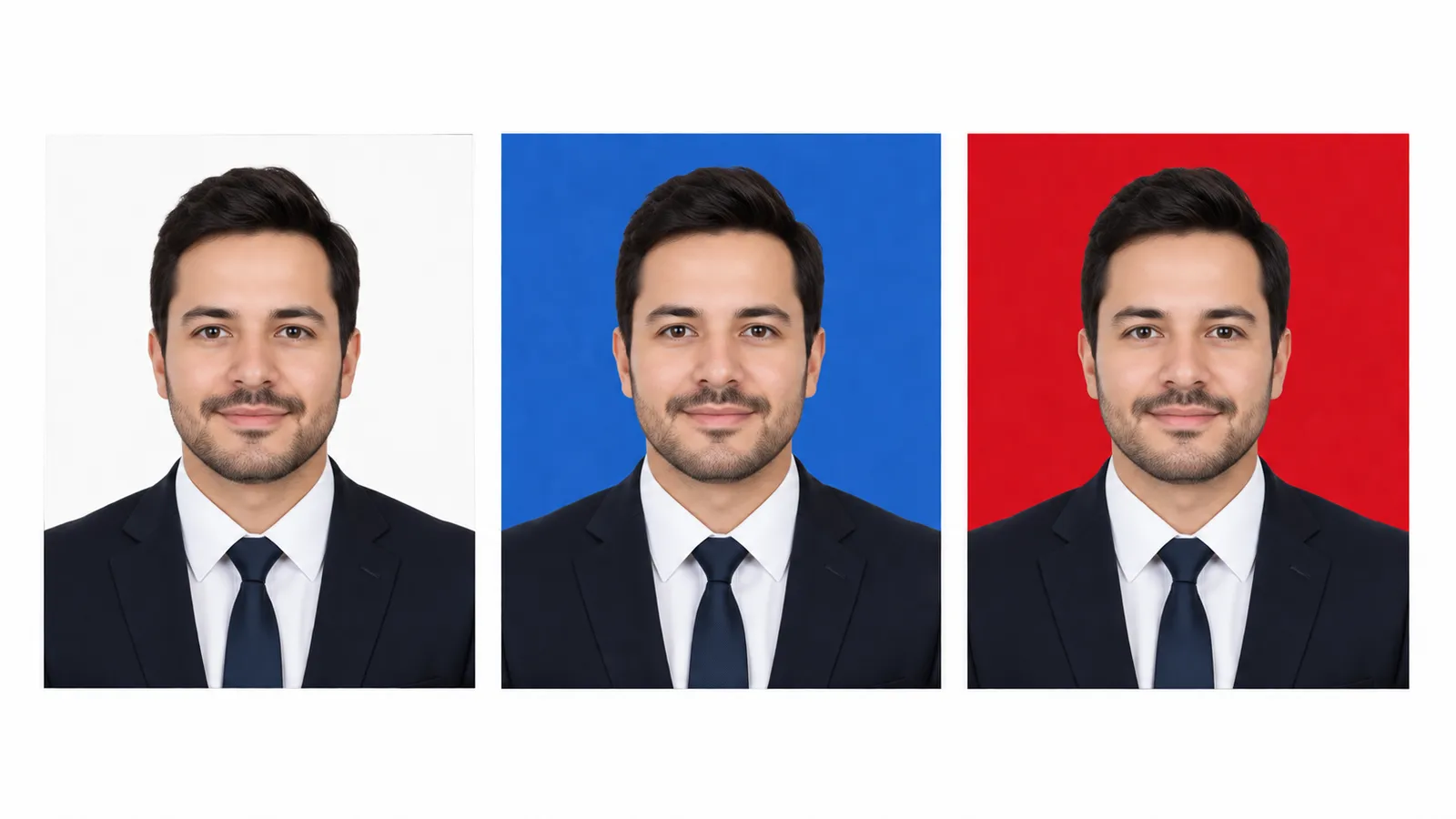
以下均為 GPT Image 2 的擴圖範例,原圖區域保持不變,兩側為 AI 補全。
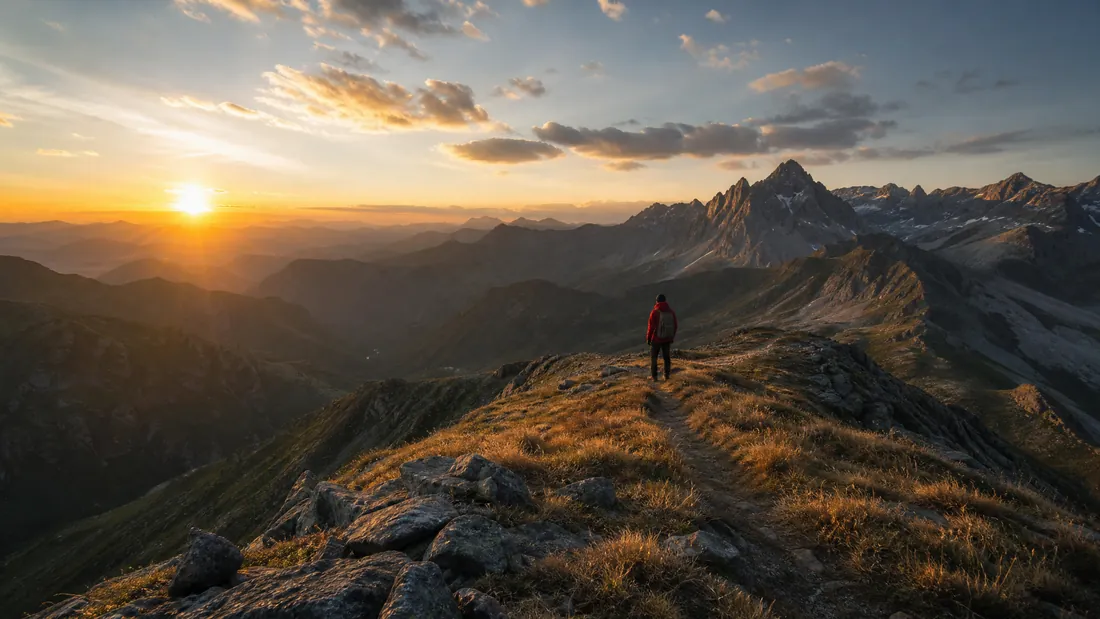
直圖擴成寬螢幕
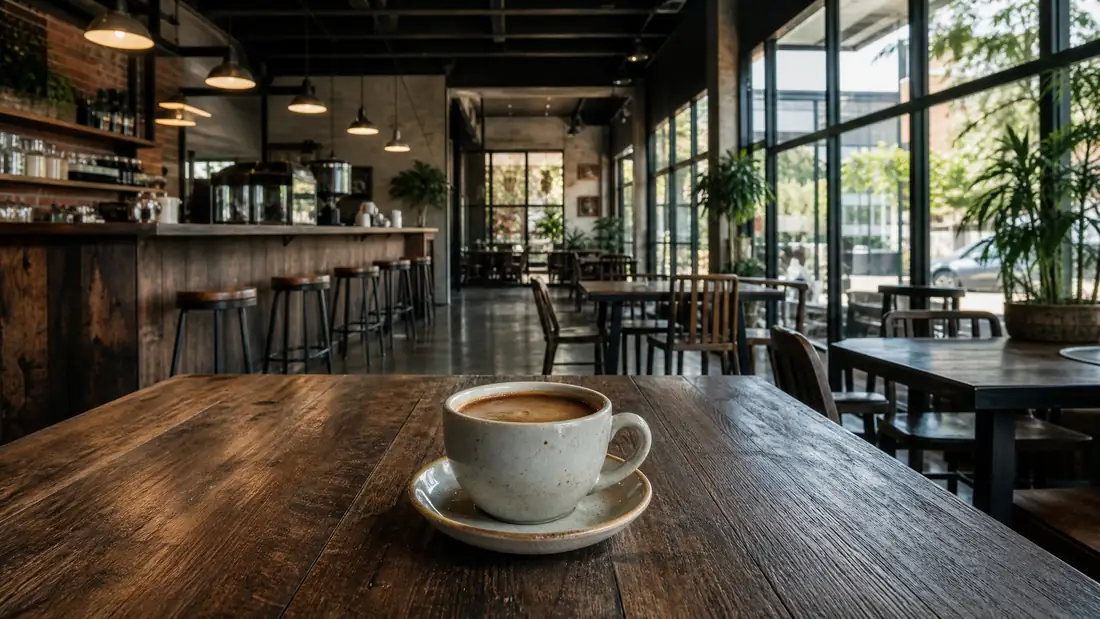
方圖擴成 16:9
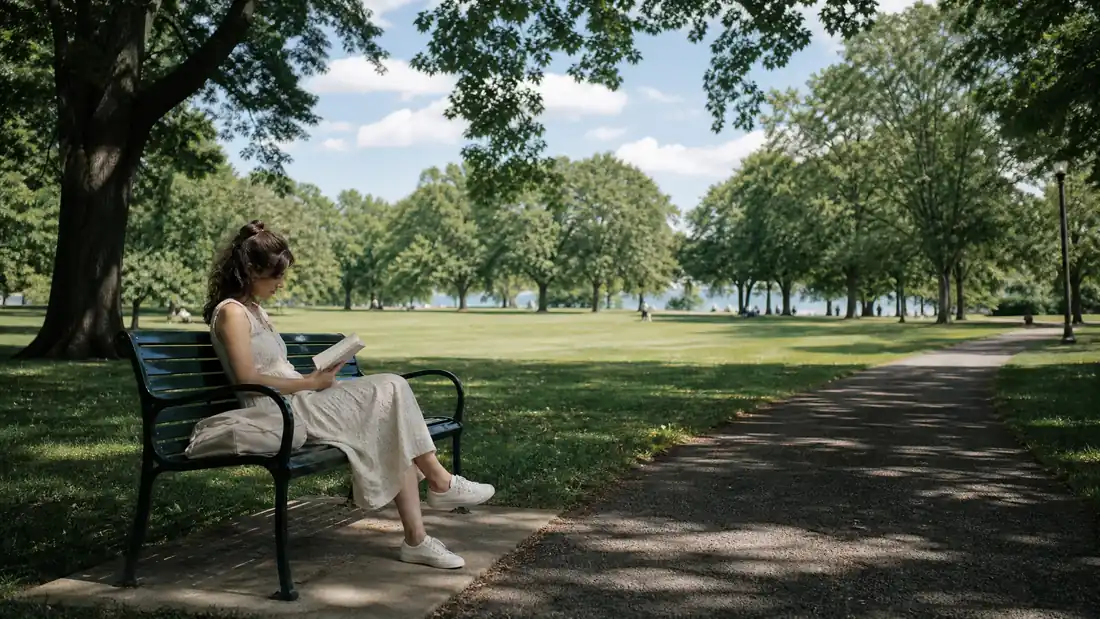
人像擴出環境
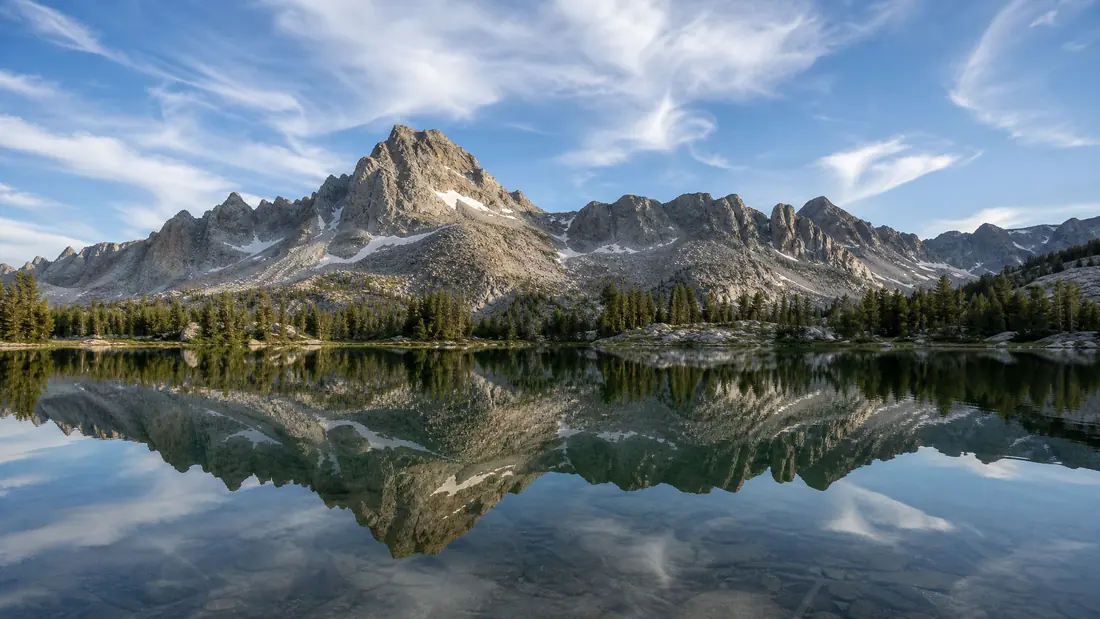
風景擴成全景
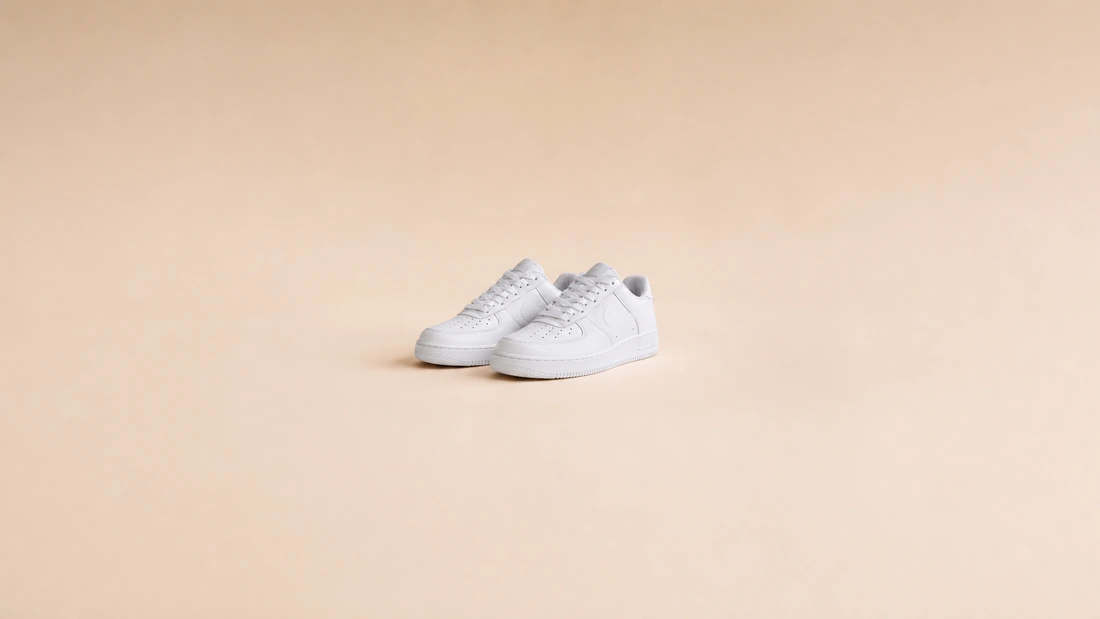
產品圖擴出留白
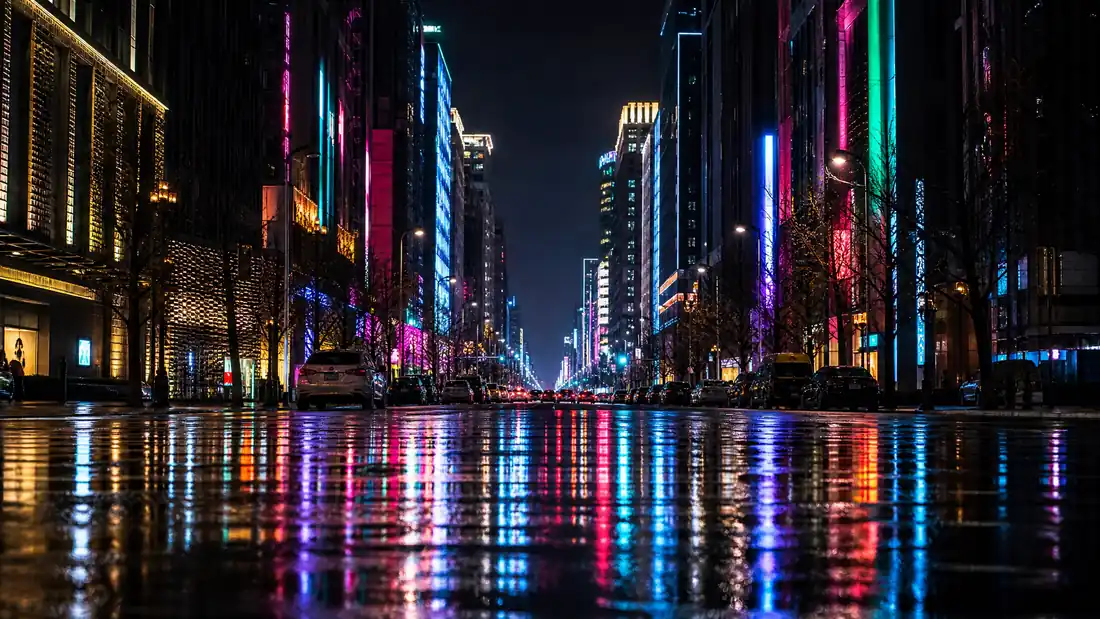
擴成電影寬幅
擴圖的核心能力
擴圖的關鍵不是「填滿」,而是讓人看不出哪裡是補的。
原圖一個畫素都不動
提示詞明確要求保持原圖原尺寸、不裁切、不縮放、不重繪主體——新增的只是四周原本看不見的部分。
接縫看不出來
補出來的區域會延續原圖的透視、地平線、光照方向、色調、顆粒和紋理,讓整張圖讀起來像一次拍攝的結果。
一次適配各平臺
六種常用比例一鍵切換:16:9 橫式、9:16 直式、1:1 方形、4:3、3:4 和 21:9 電影寬幅。
三步完成擴圖
不用遮罩,不用手動塗抹。
1
上傳圖片
點選或拖曳上傳需要改比例的圖片,支援 JPG、PNG、WebP。
2
選擇目標比例
六種常用比例任選,也可以在下方提示補全區域該出現什麼。
3
生成並下載
幾十秒出圖,原圖區域保持不變,四周由 AI 自然延續。
擴圖能用在哪
任何「圖有了但比例不對」的場合。
橫直式適配
同一張圖同時要發橫式和直式時,不用再裁掉半個畫面。
電商主圖
把商品圖擴出留白,滿足平臺對主圖比例和邊距的要求。
封面與 Banner
直圖擴成寬幅 Banner,網站首圖和活動頁直接可用。
構圖補救
拍的時候取景太緊,事後把周圍環境補回來。
對比手動裁切與拉伸
比例不對時,過去只有兩個壞選擇:裁掉內容,或者把畫面拉變形。
AI 擴圖
裁切 / 拉伸
畫面完整度
原圖全部保留
裁切會丟內容
比例是否失真
不失真
拉伸會變形
耗時
幾十秒
手動修圖數分鐘起
補出的內容
與原圖連貫
只能靠仿製圖章硬修
門檻
選個比例即可
需要修圖技能
常見問題
關於 AI 擴圖 / 智慧擴充套件
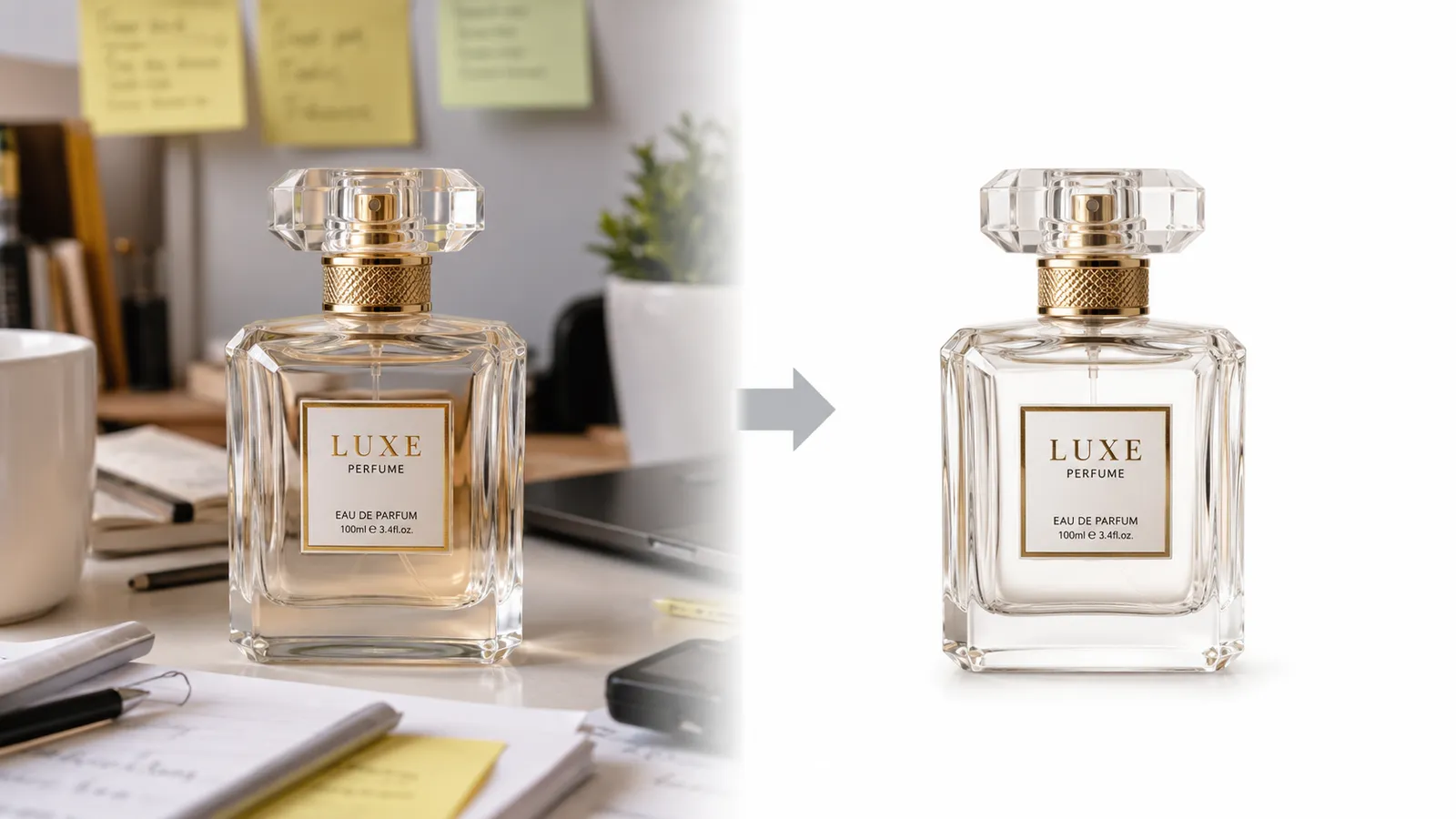

比例不對?擴一下就好
上傳圖片,選一個目標比例,幾十秒拿到不裁切的寬圖。