AI-bildförstoring / Smart utökning
Ladda upp en bild, välj ett målformat, så fortsätter AI:n att rita utanför originalbilden – den fyller i det som borde finnas utanför bilden, istället för att sträcka ut eller beskära din originalbild.
Redo att förstora
Ladda upp en bild och välj ett målformat
Exempel på bildförstoring
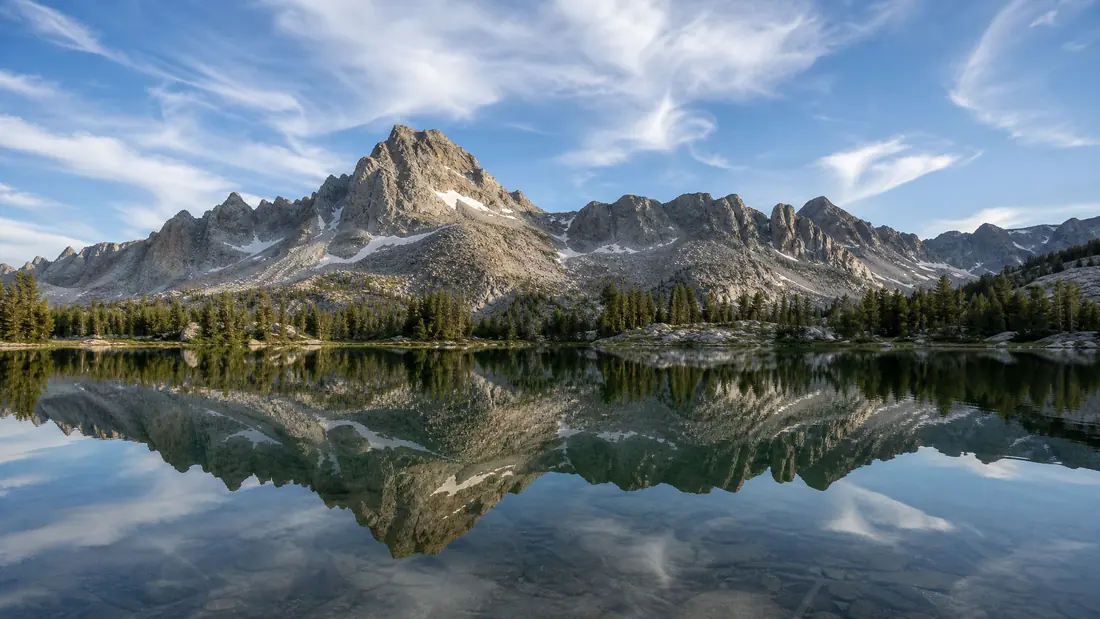
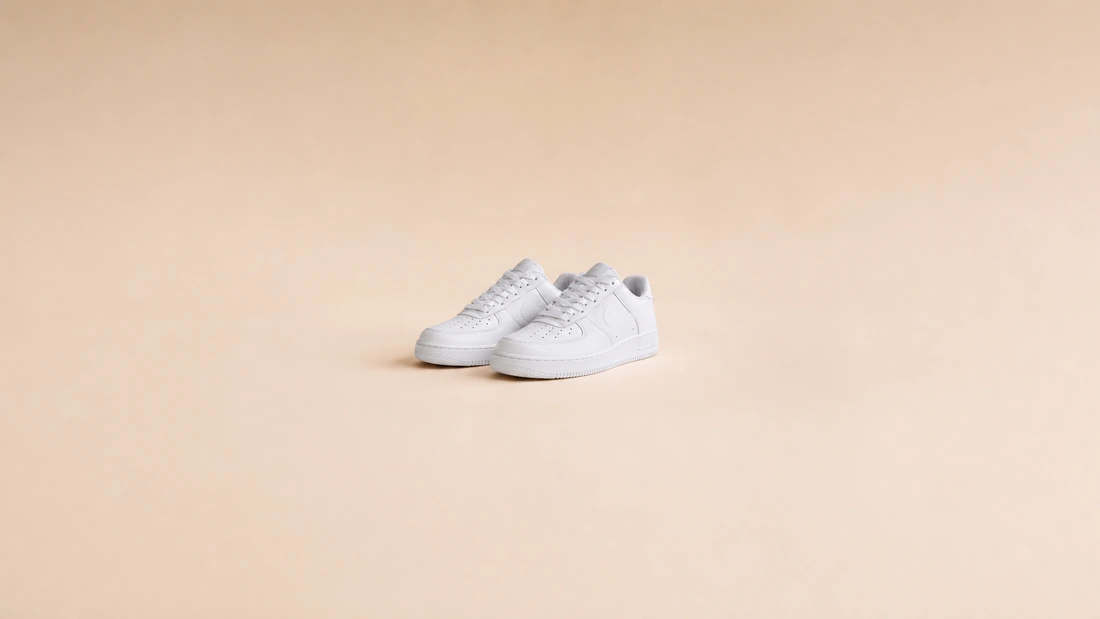
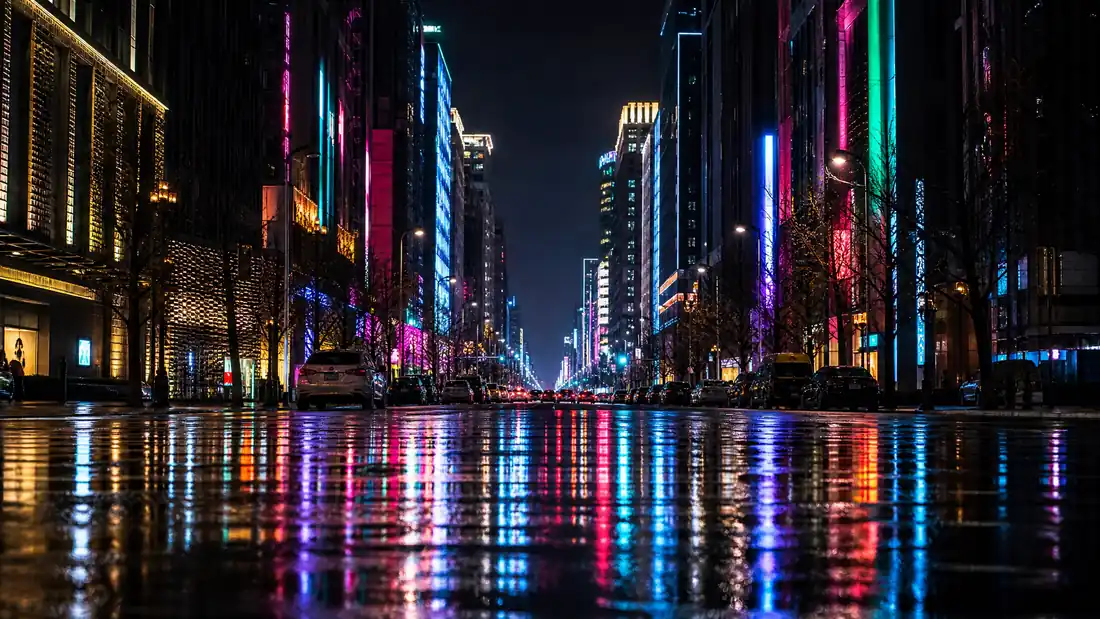
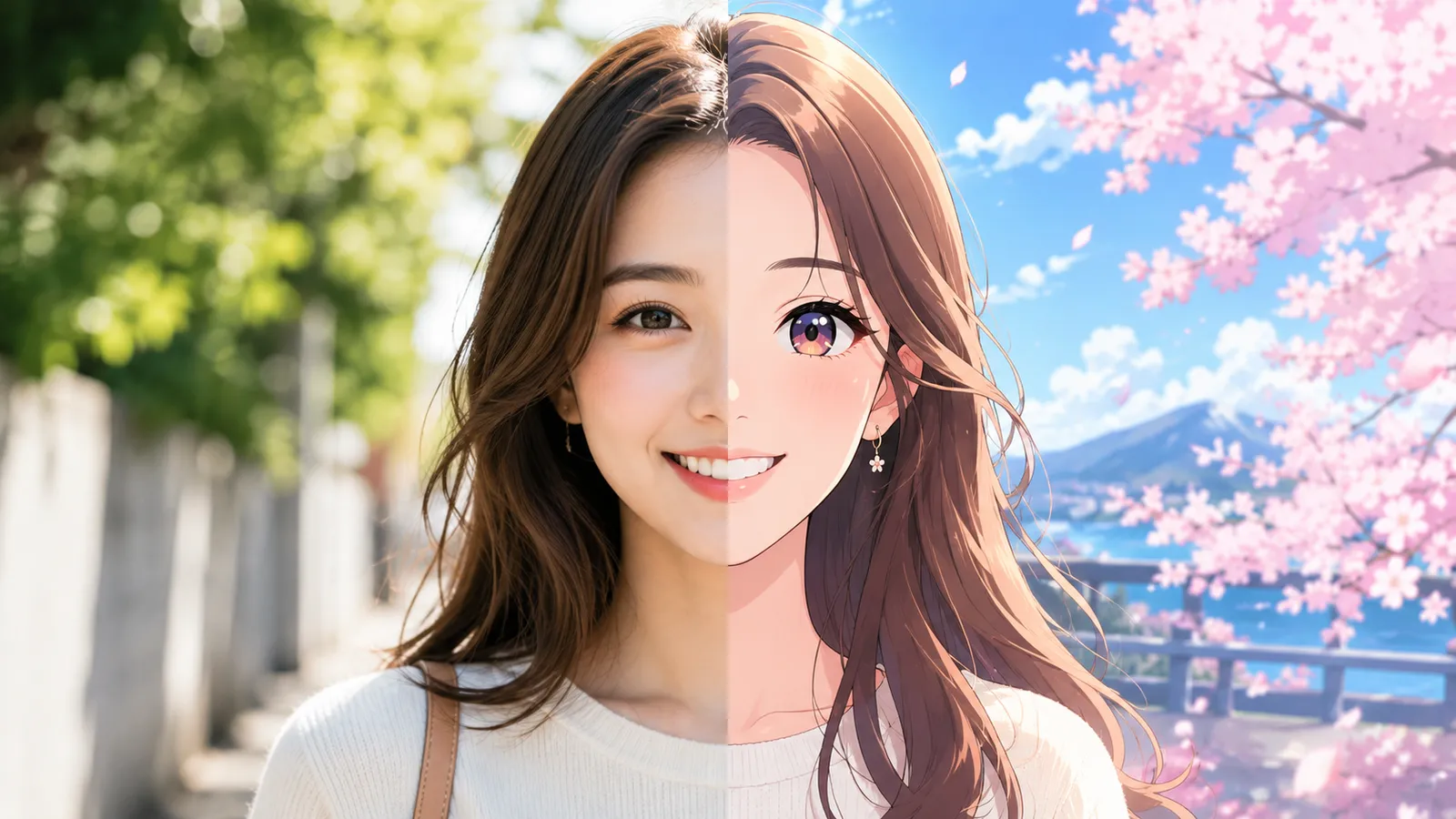
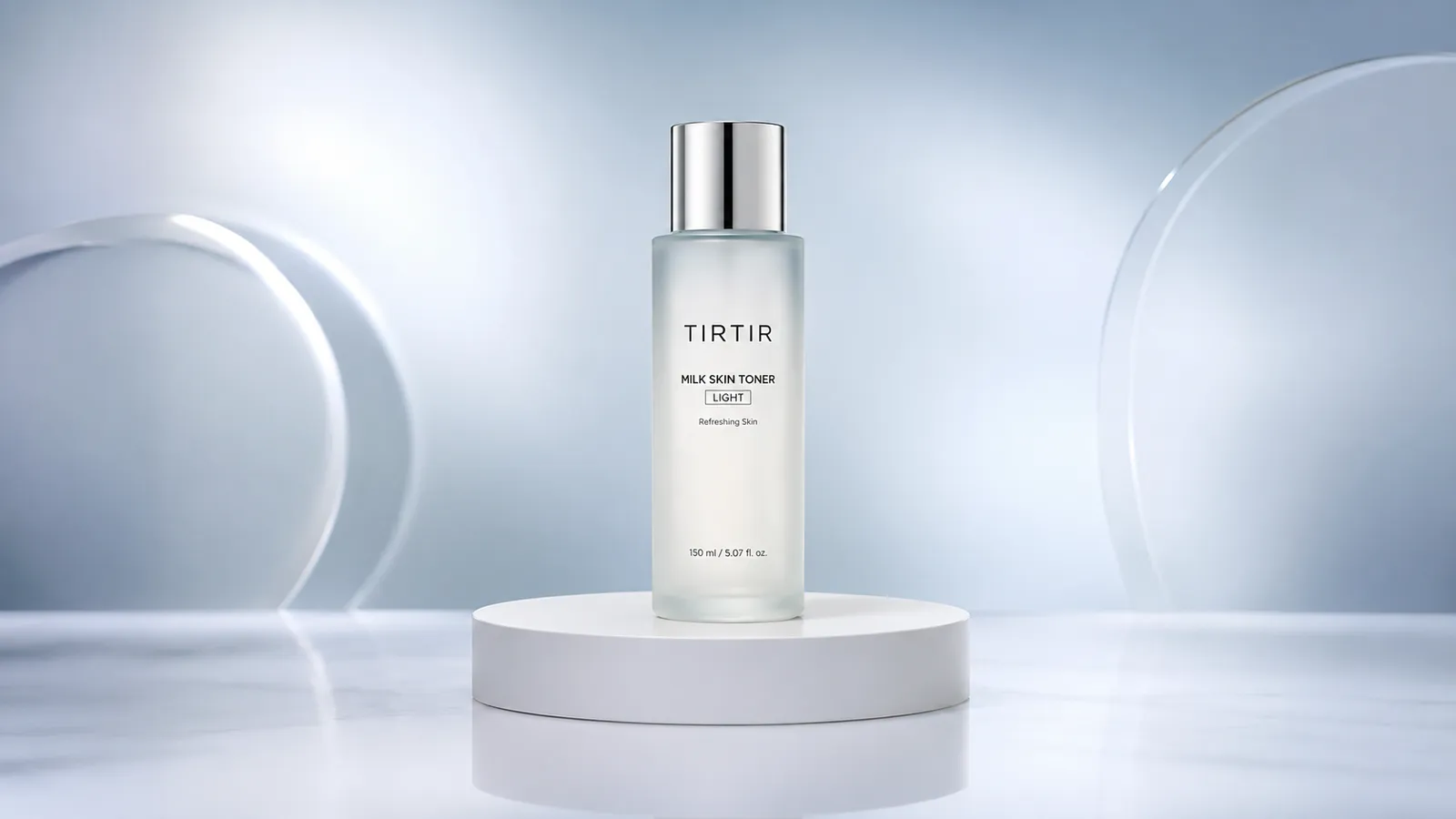
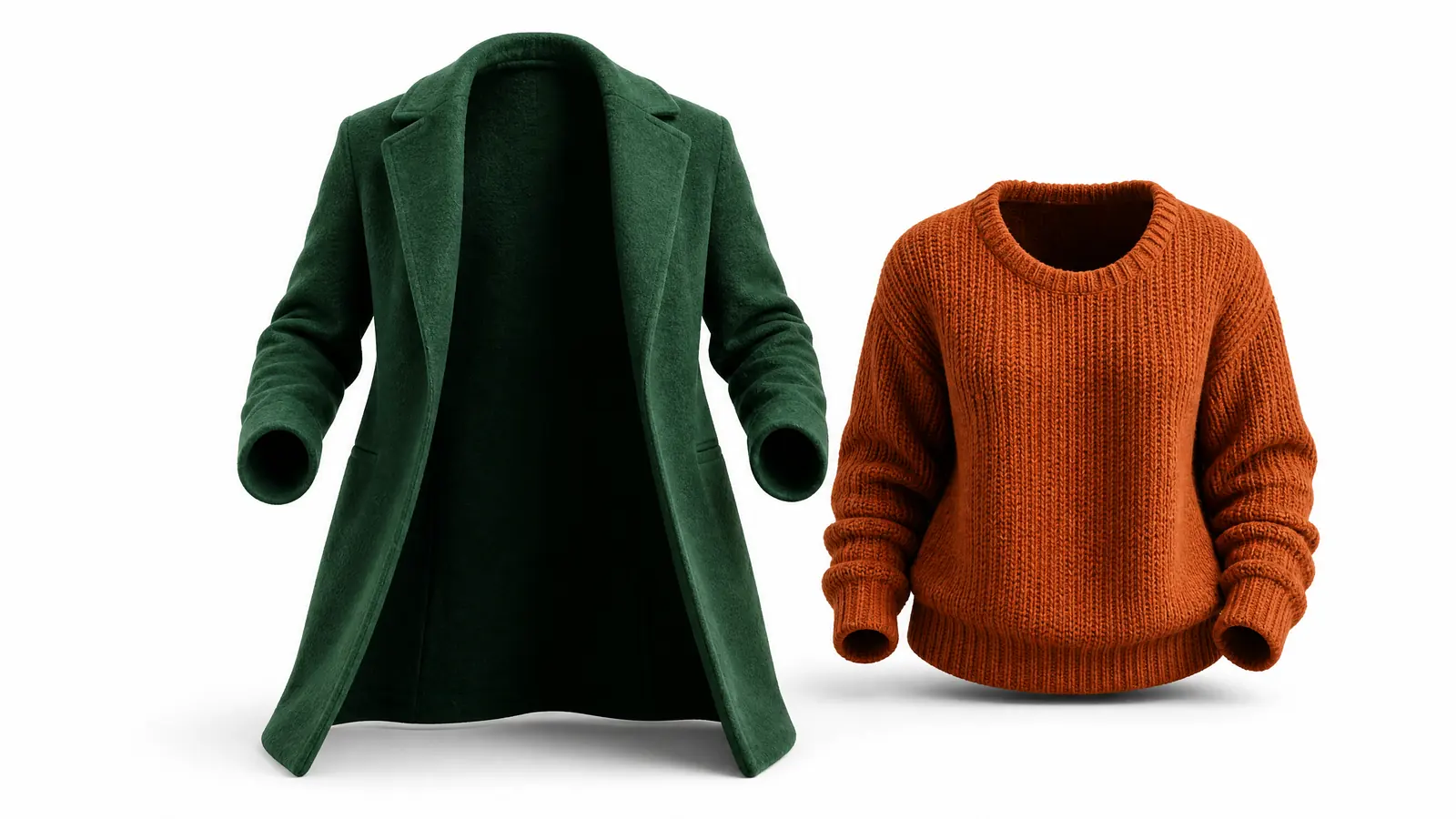
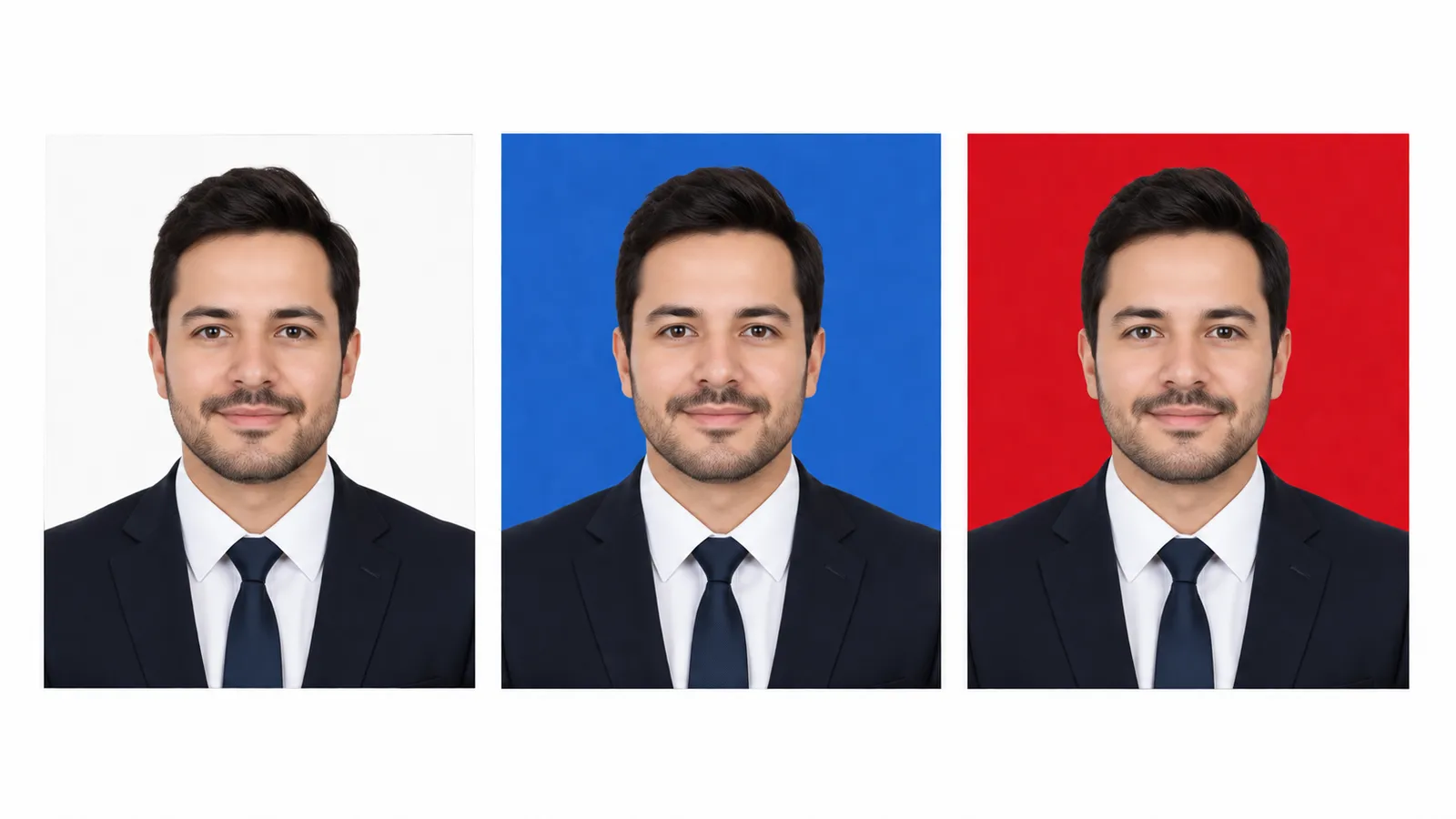
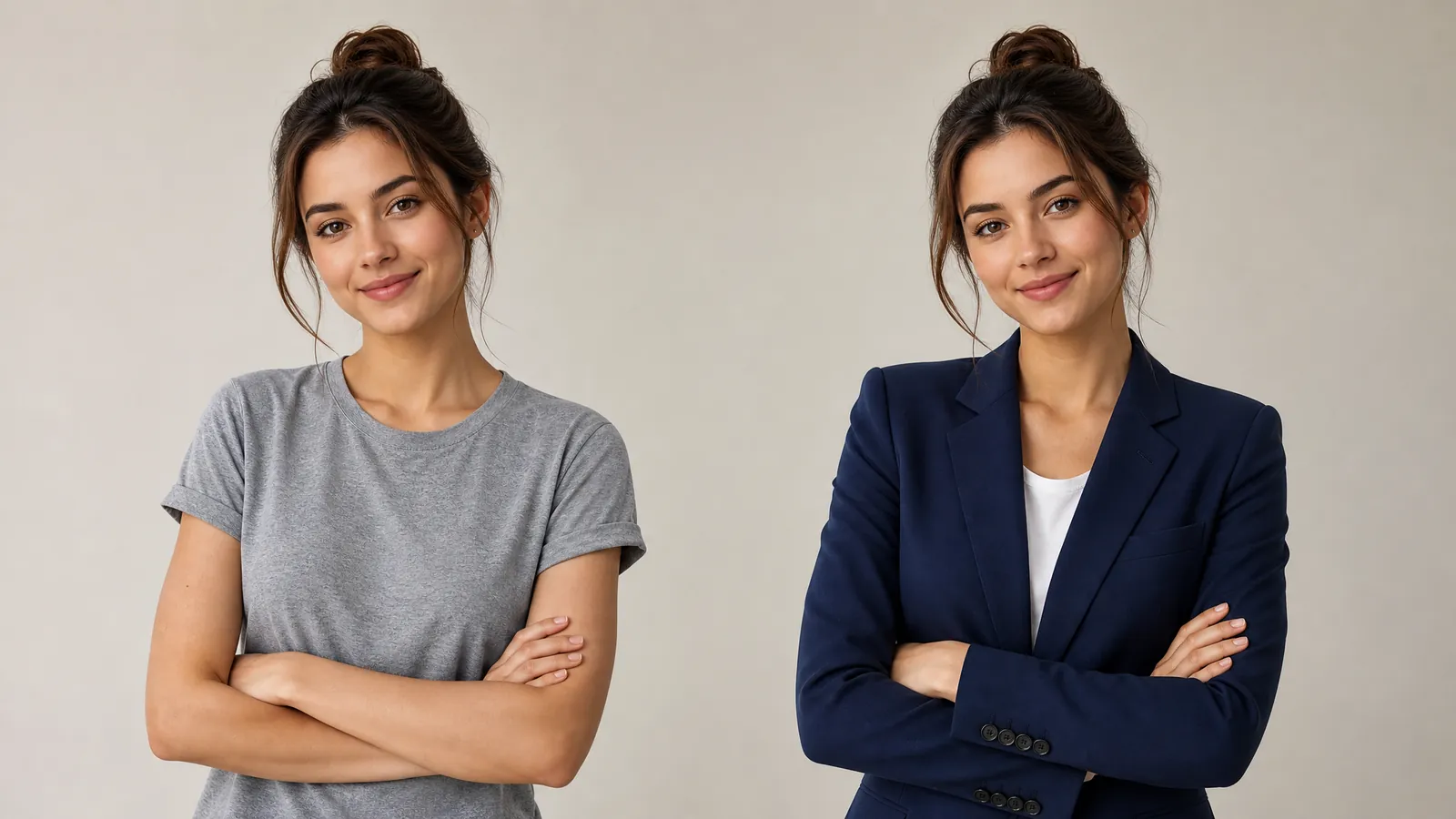
Nedan är exempel på bildförstoring med GPT Image 2. Originalområdet förblir oförändrat, sidorna är AI-genererade.
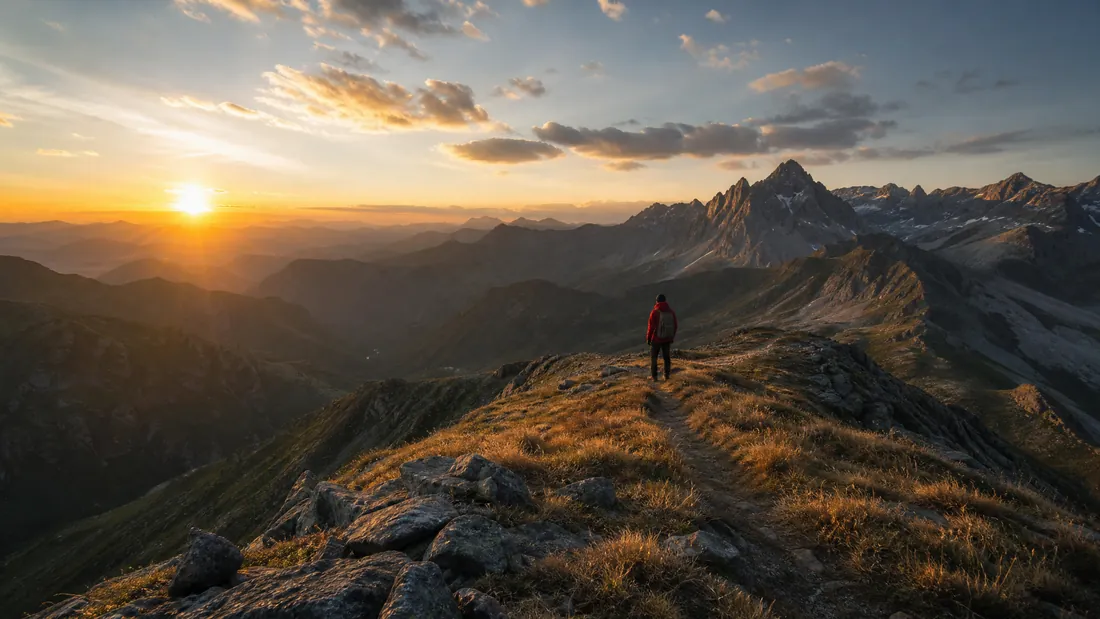
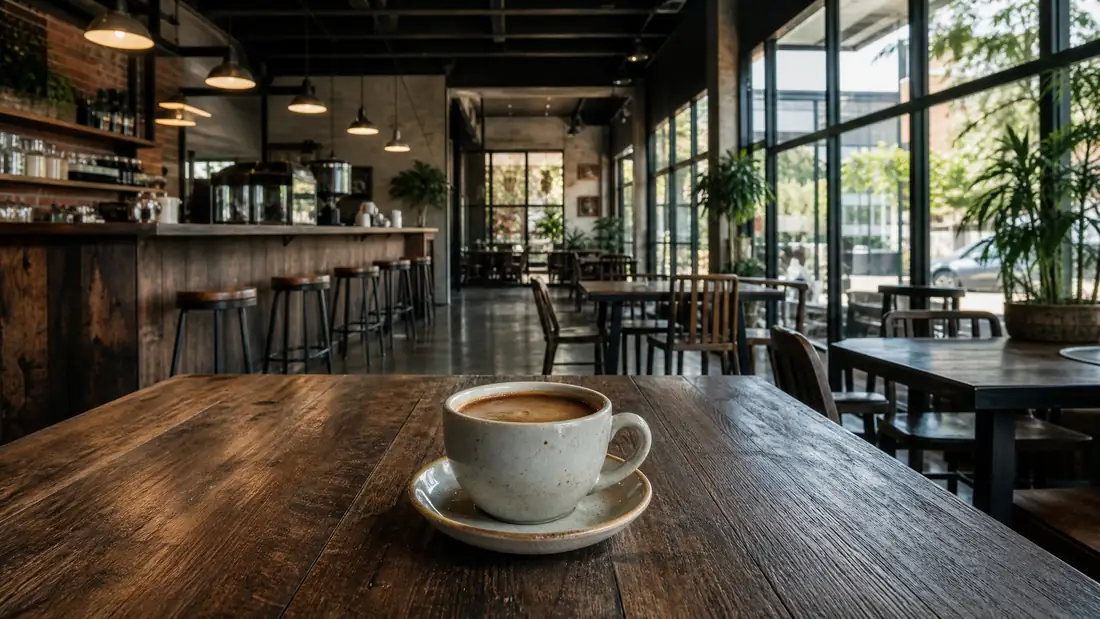
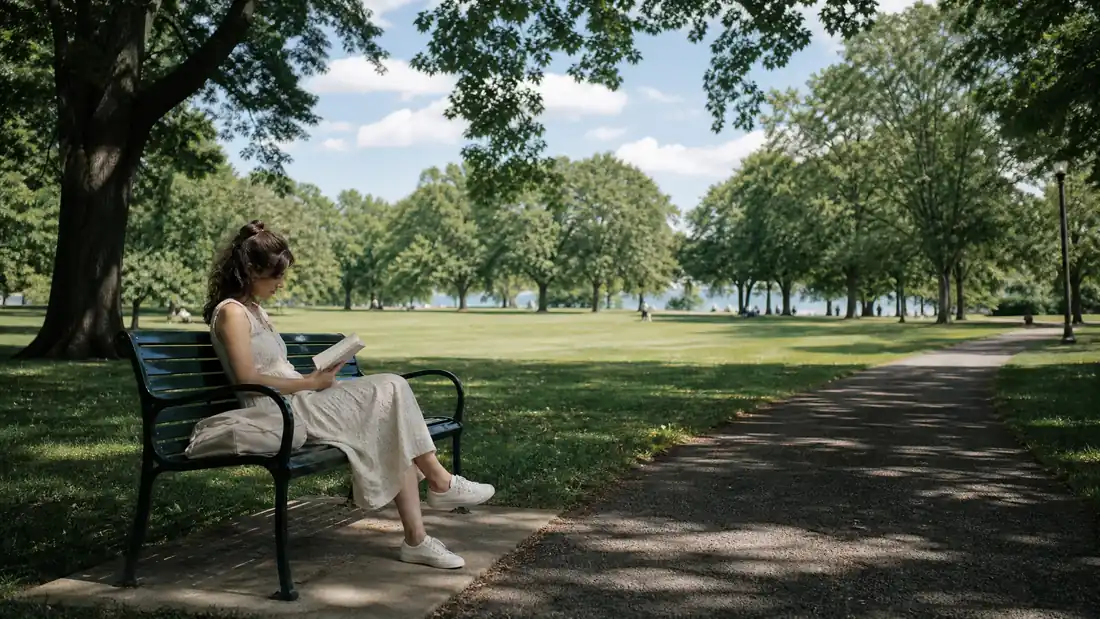
Kärnfunktioner för bildförstoring
Nyckeln är inte att 'fylla ut', utan att man inte ska kunna se var det är påfyllt.
Originalbilden rörs inte en pixel
Prompten kräver tydligt att originalbilden behåller sin storlek, inte beskärs, inte skalas om och inte ritas om – bara de delar som inte syntes från början läggs till.
Sömmar syns inte
De ifyllda områdena fortsätter originalbildens perspektiv, horisont, ljusriktning, färgton, korn och textur, så att hela bilden känns som ett enda fototillfälle.
Anpassas för alla plattformar på en gång
Växla enkelt mellan sex vanliga format: 16:9 liggande, 9:16 stående, 1:1 kvadrat, 4:3, 3:4 och 21:9 filmformat.
Förstora bilden i tre steg
Ingen mask, ingen manuell pensling.
Ladda upp bild
Klicka eller dra och släpp en bild för att ändra format. Stöd för JPG, PNG och WebP.
Välj målformat
Välj bland sex vanliga format, eller ange en ledtråd om vad som ska finnas i det nya området.
Generera och ladda ner
Bilden är klar på några tiotals sekunder. Originalområdet förblir oförändrat, omgivningen fylls i naturligt av AI:n.
Var kan bildförstoring användas?
Alla tillfällen där 'bilden finns men formatet är fel'.
Anpassning för liggande och stående
När samma bild ska användas både liggande och stående behöver du inte beskära bort halva bilden.
Produktbilder för e-handel
Lägg till luft runt produktbilden för att uppfylla plattformens krav på format och marginaler.
Omslag och banners
Förvandla en stående bild till en bred banner, redo för webbplatsens header och kampanjsidor.
Rädda kompositionen
Om du fotograferade för tight kan du i efterhand lägga till omgivningen.
Jämför med manuell beskärning och utsträckning
När formatet inte stämmer har man tidigare bara haft två dåliga val: beskära innehåll eller förvränga bilden.
Börja gratis, uppgradera efter behov
Registrera dig och få gratis krediter – alla bildverktyg drivs av GPT Image 2. Efter uppgraderingen får du högre kvoter, snabbare bildgenerering, borttagning av vattenstämplar och kommersiell licens.
Vanliga frågor
Om AI-bildförstoring / Smart utökning
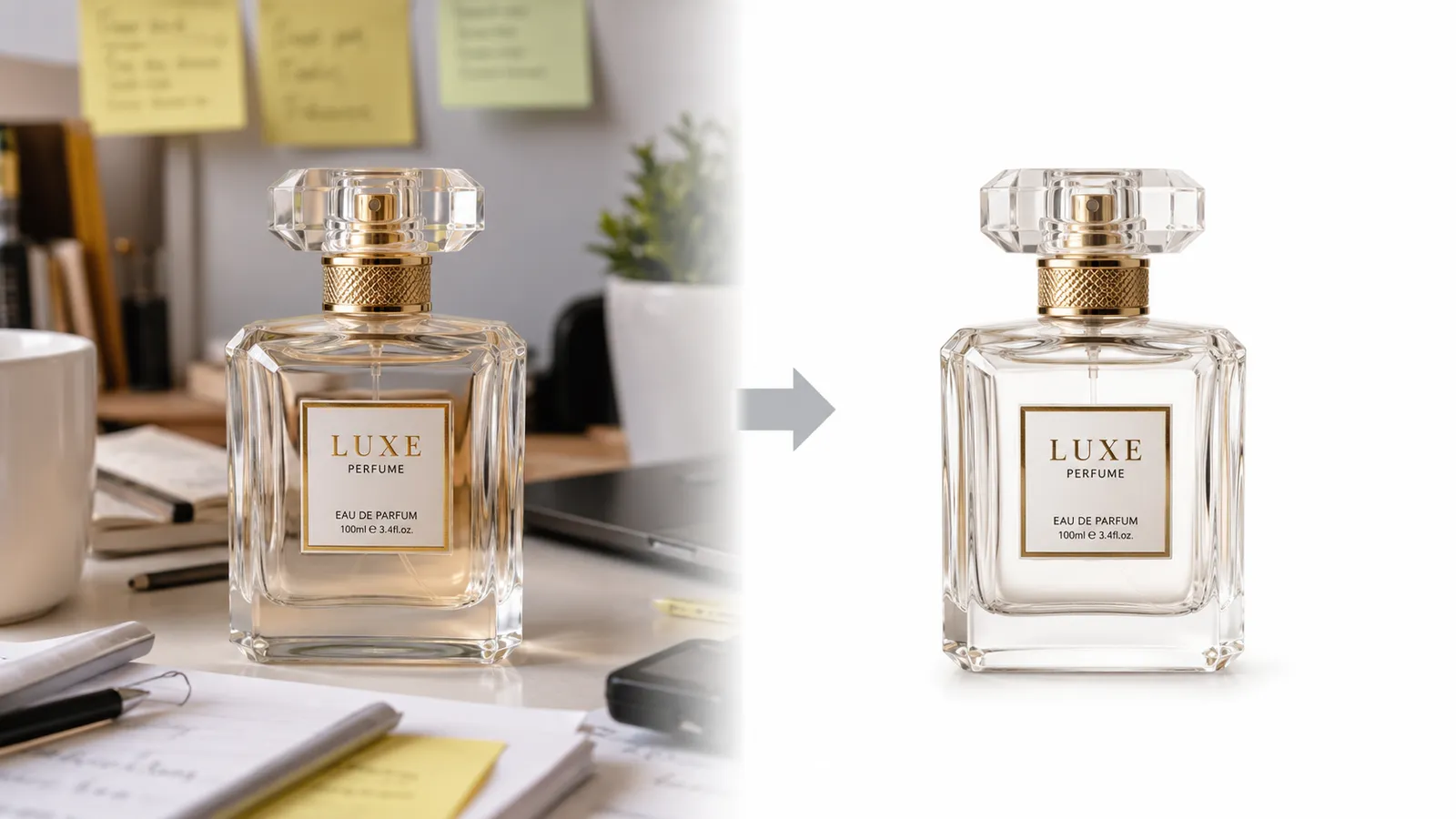
Fel format? Förstora bara
Ladda upp en bild, välj ett målformat, och få en bred bild utan beskärning på några tiotals sekunder.