
AI Ta bort: Ta bort vilket objekt som helst med ett enda kommando
Ladda upp en bild och skriv en kort beskrivning av det du vill ta bort, till exempel ”förbipasserande till vänster”, Florence -2 + SAM2. Den specialutvecklade funktionen hittar automatiskt motivet, tar bort det och fyller tomrummet med en naturlig bakgrund – utan att du behöver skapa någon mask eller retuschera.
Gör dig redo att ta bort
Ladda upp en bild och beskriv det objekt som ska tas bort, så sköter AI automatiskt borttagningen
Demonstration av borttagningsresultatet
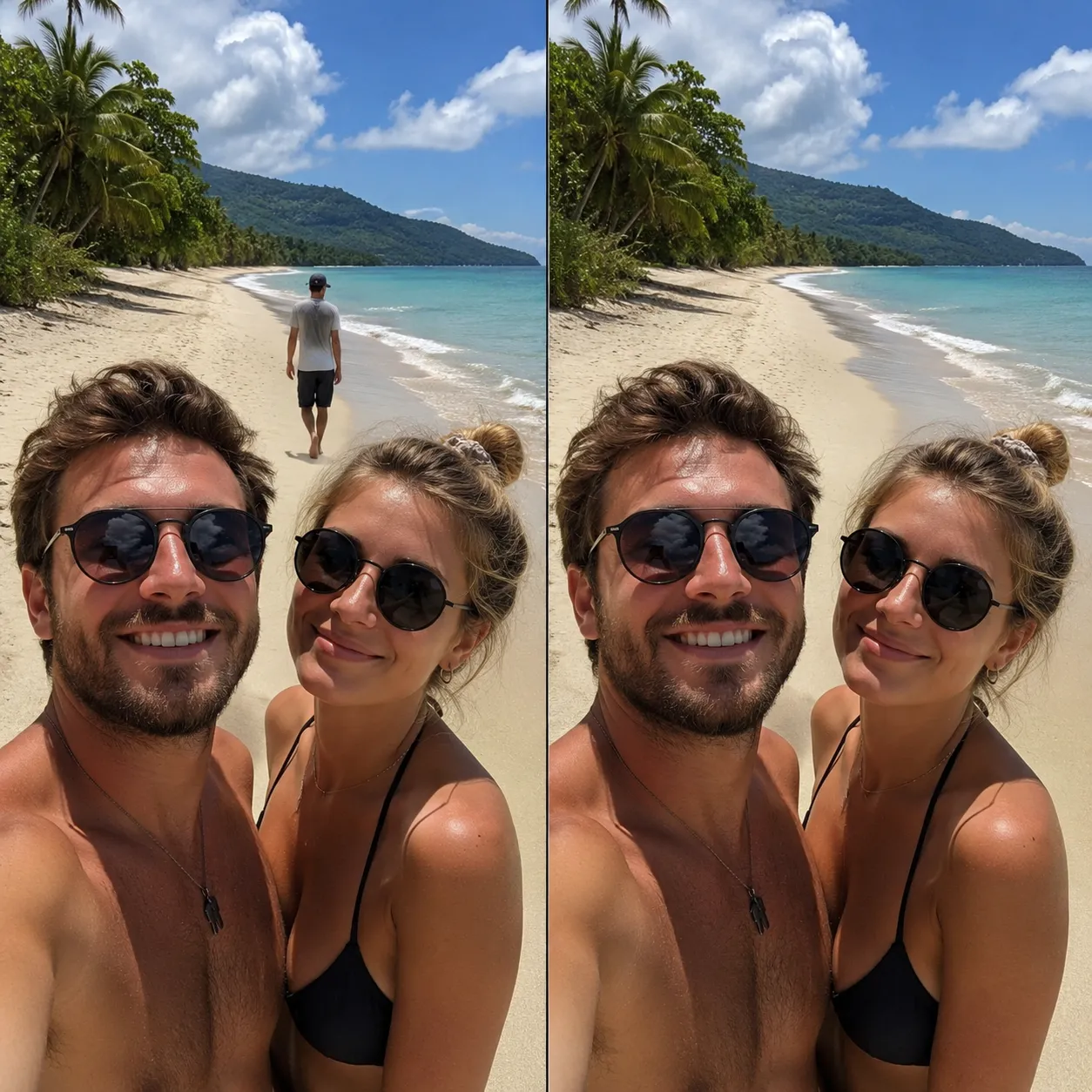
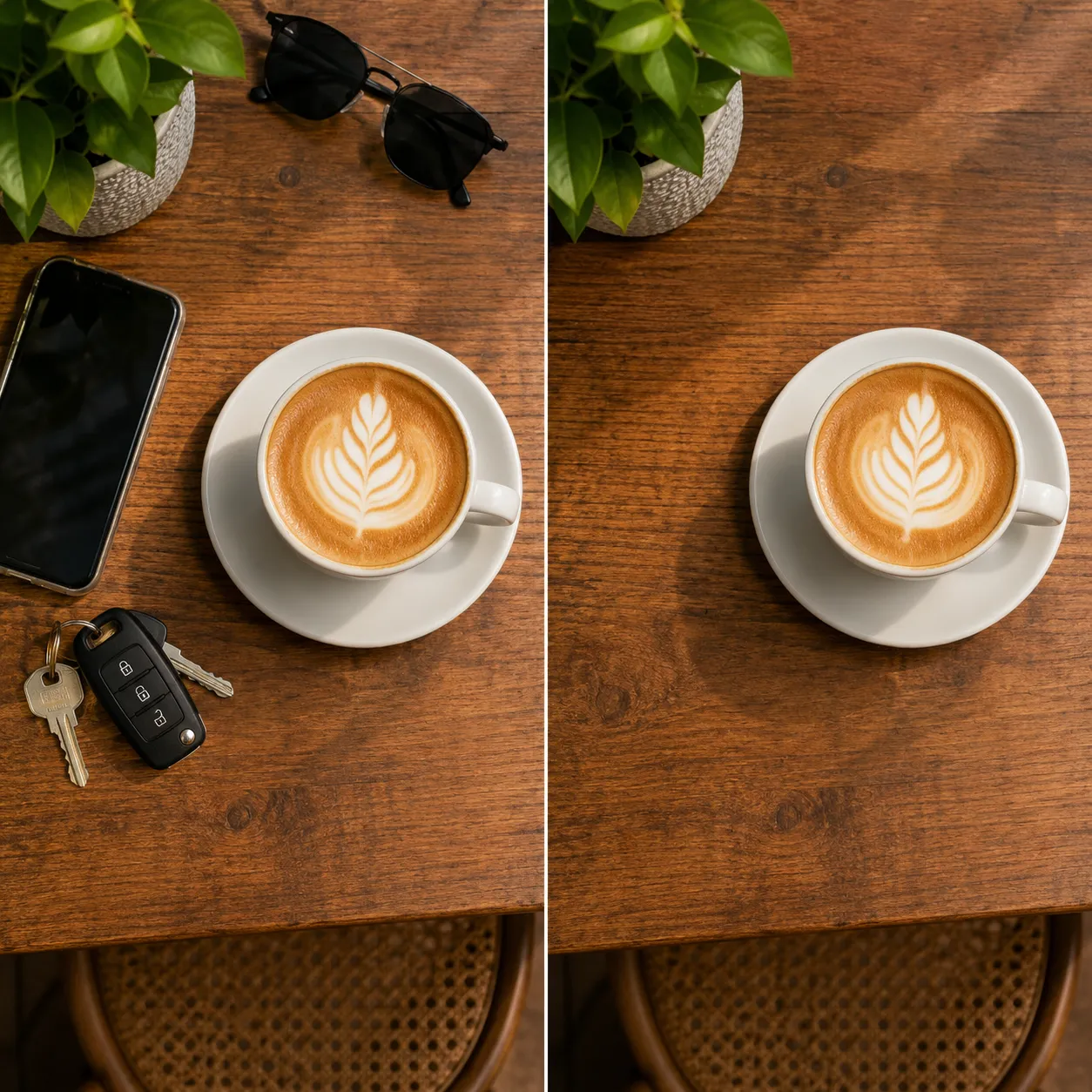
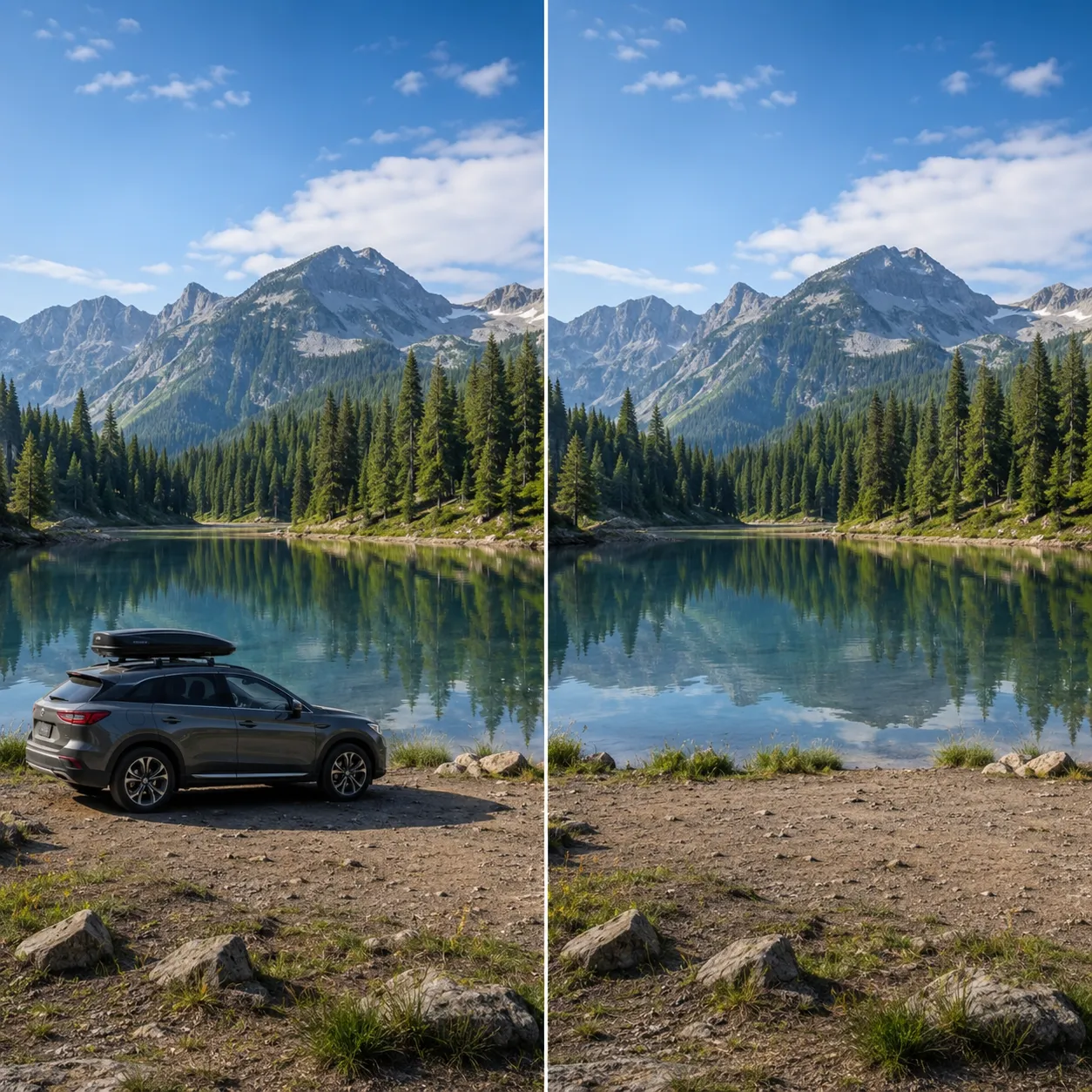
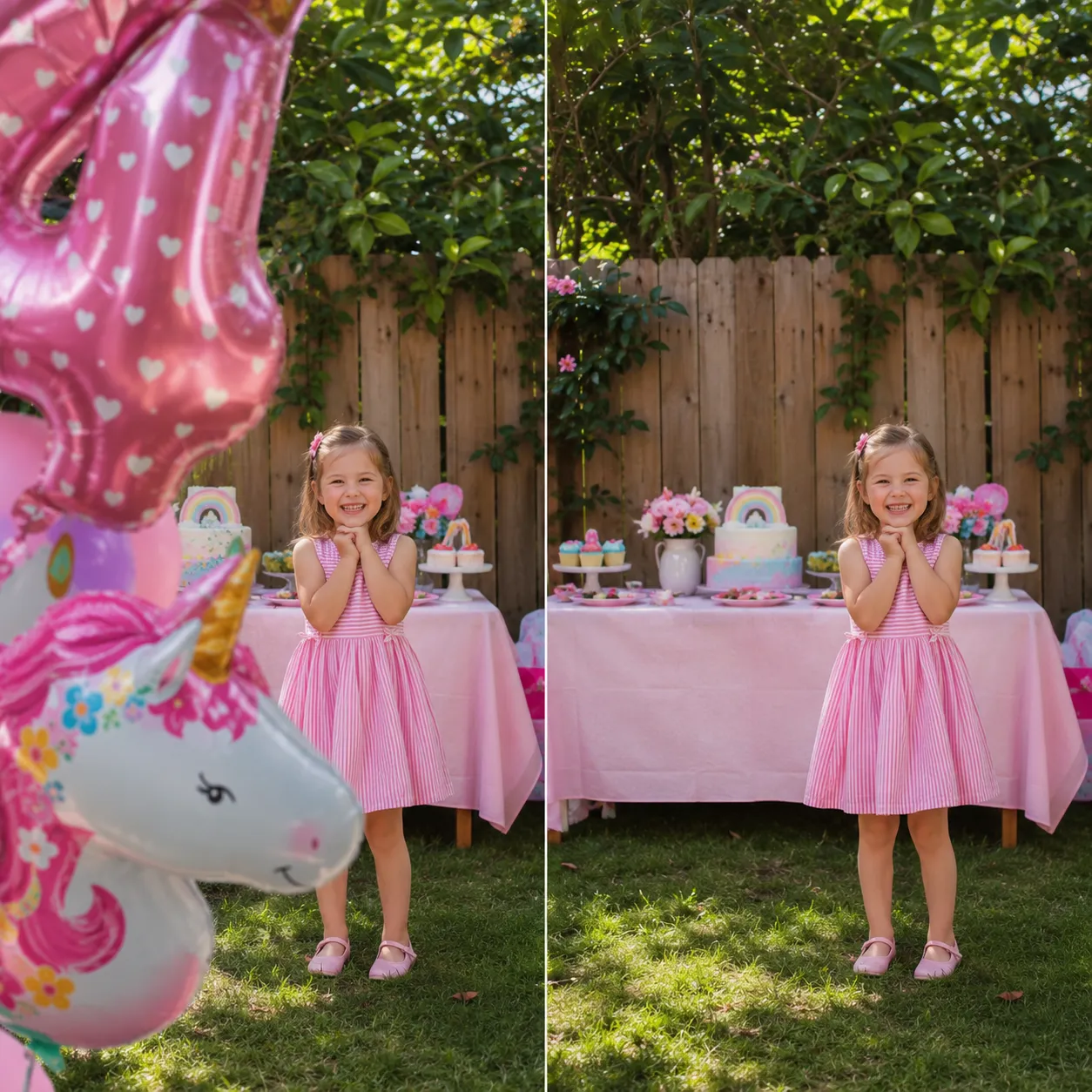
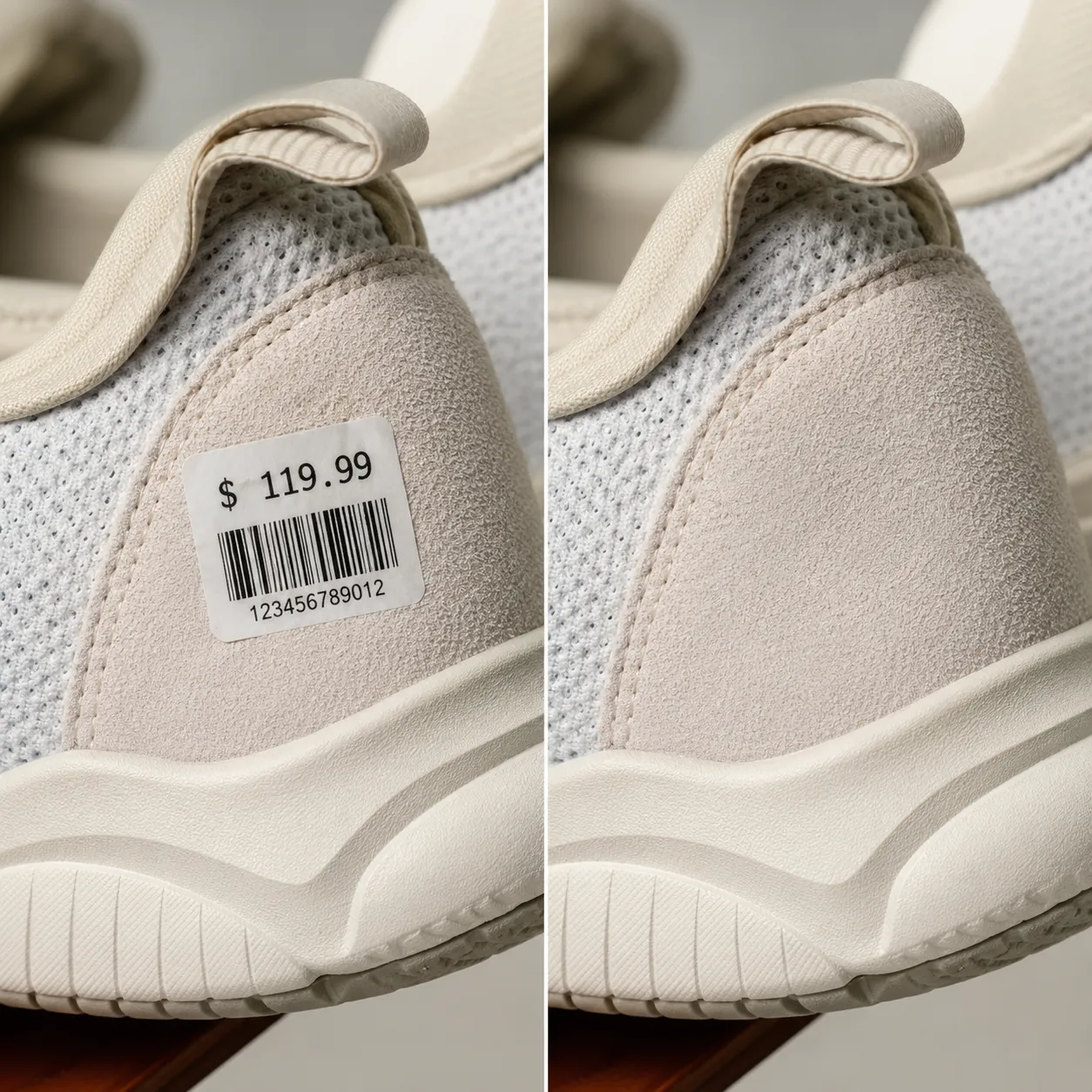
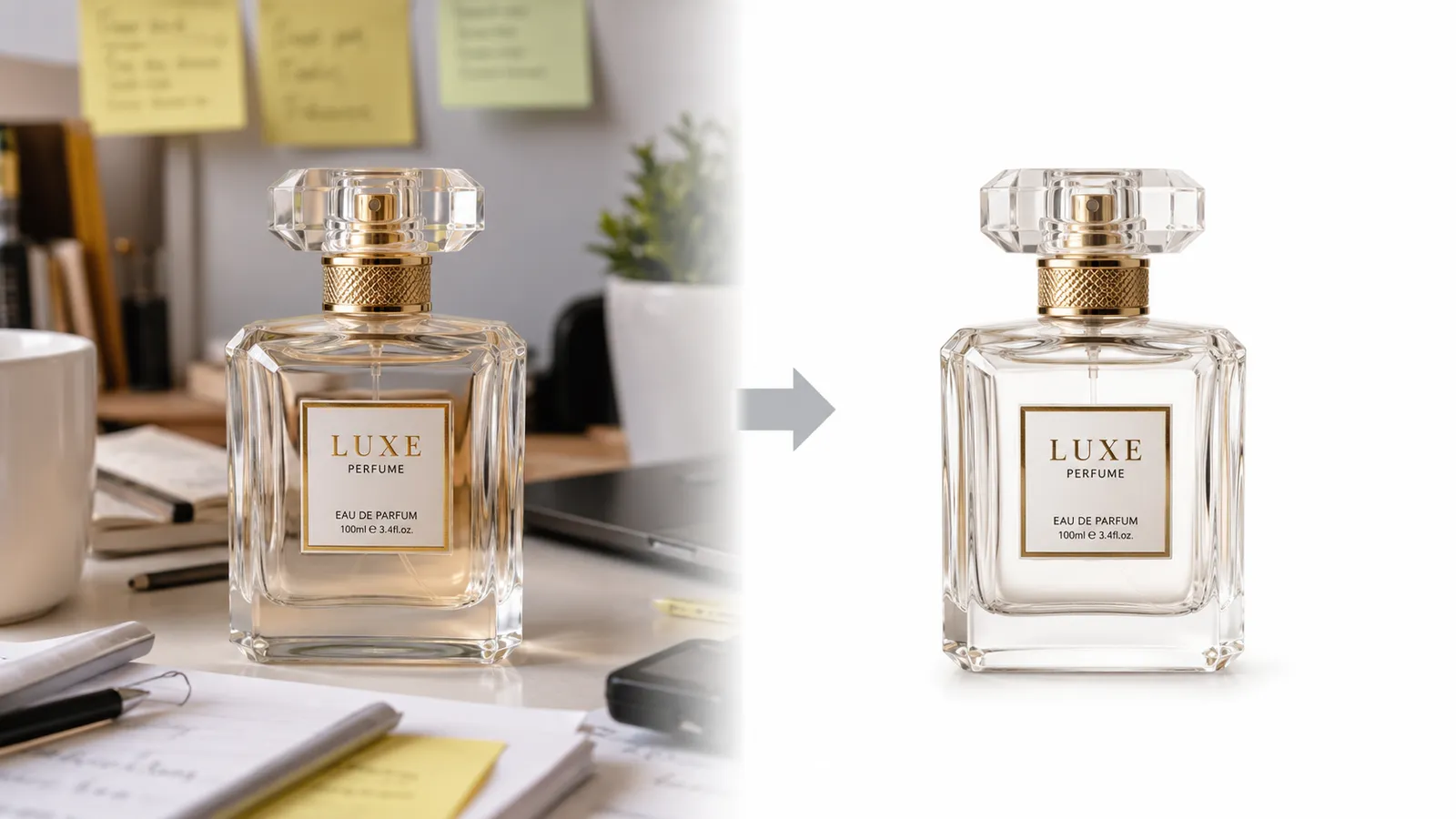
Nedan visas en illustrativ förhandsgranskning av borttagningsresultatet. Med bara en beskrivning kan AI identifiera motivet och fylla i bakgrunden på ett naturligt sätt, samtidigt som förbipasserande, elledningar och annat skräp tas bort helt.

AI De viktigaste fördelarna med eliminering
En specialutvecklad bildbearbetningskedja bestående av Florence -2 + SAM2: Först analyseras din beskrivning, sedan delas motivet upp med precision och slutligen återskapas bakgrunden på ett naturligt sätt.
Fungerar med en enda applicering, utan att behöva smörja in
Du behöver inte rita masker för hand eller måla med penseln – det räcker med att skriva in beskrivningar som ”förbipasserande i bakgrunden” eller ”mobilen på bordet”, så förstår Florence -2 innebörden och hittar det du söker.
SAM2 Segmentering med pixelprecision
Efter positioneringen genererar SAM2 en målkontur med pixelprecision, som täcker även skuggor och kantdetaljer, och som efter borttagning inte lämnar några spår eller konturmärken.
Bakgrunden fylls i automatiskt
När objektet har tagits bort återskapar AI på ett intelligent sätt den bakgrund som tidigare skymdes av objektet, utifrån omgivningen. Texturerna för gräs, väggar, himmel och så vidare smälter naturligt samman, utan att några spår av redigeringen syns.
Ta bort vilket föremål som helst i tre steg
Du behöver inte lära dig bildredigering – det räcker med att beskriva problemet för att få det bort.
Ladda upp en bild
Klicka på eller dra och släpp de bilder som ska bearbetas för att ladda upp dem. Följande format stöds: JPG, PNG, WebP.
Beskriv det föremål som ska tas bort
Beskriv i en mening vad som ska tas bort, till exempel ”förbipasserande till vänster” eller ”soptunnan på marken”. Du behöver inte rita någon mask.
Ladda ner den färdiga filen
Klicka på ”Börja ta bort”, AI för att lokalisera och ta bort objektet samt fylla i bakgrunden. Efter några sekunder kan du ladda ner bilden.
AI Var kan man använda eliminering?
Oavsett om det gäller resebilder eller produktbilder – ta bort allt som inte hör hemma i bilden.
Resor och gatufotografi
Ta bort förbipasserande, fordon och elstolpar från bilden så att endast du och landskapet syns på resebilden.
Produktbilder för e-handel
Rensa bort prylar, etiketter och klistermärken från skrivbordet under fotograferingen, så att produktbilden blir renare och mer professionell.
Dela på sociala medier
Ta snabbt bort störande föremål eller saker du inte vill visa i bild innan du lägger upp bilden, så blir den trevligare att titta på.
Fastigheter och utställning av utrymmen
Ta bort prylar och tillfälliga föremål i rummet så att bilderna på lägenheten och bilderna för uthyrningsboendet ser mer snygga och luftiga ut.
Jämförelse med manuell bildredigering
Jämfört med att manuellt efterlikna stämplar och fylla i innehåll med Photoshop går det snabbare och enklare att ta bort med AI, och resultatet blir mer naturligt.
Börja gratis, uppgradera efter behov
Registrera dig och få gratis krediter – alla bildverktyg drivs av GPT Image 2. Efter uppgraderingen får du högre kvoter, snabbare bildgenerering, borttagning av vattenstämplar och kommersiell licens.
Vanliga frågor
Om AI – ta bort objekt

Prova redan nu AI för att ta bort
Ladda upp en bild och ta bort förbipasserande och störande föremål med ett enda klick.